
IPTV Smart Player är en mediaspelare där du lägger till egna spellistor för att titta på TV och annat kompatibelt videoinnehåll via internet. För att komma igång installerar du en spelare som passar din enhet, importerar en M3U-lista eller använder en annan anslutningsmetod som appen stöder.
Det finns flera appar med nästan identiska namn. Android-appen IPTV Smart Player från Methods Studio och iPhone-appen IPTV Smart Player från Dmitri Iasibis är två olika produkter. Båda är avsedda för innehåll som användaren själv lägger till, men deras funktioner och inställningar skiljer sig åt.
Apps on Google Play
+1
Den här guiden hjälper dig att välja rätt version, lägga till en spellista och lösa vanliga problem utan att blanda ihop apparna.
Vad är IPTV Smart Player?
IPTV Smart Player är ett samlingsnamn som används av flera mediaspelare. Appar av den här typen läser spellistor och spelar upp innehåll från källor som användaren själv lägger till.
Det är viktigt att skilja mellan spelaren och själva IPTV-tjänsten. Att installera appen innebär inte att du får ett IPTV-abonnemang eller tillgång till svenska och internationella TV-kanaler.
Den aktuella Android-appen från Methods Studio anger stöd för M3U, M3U8 och Xtream-baserade spellistor. Den kan importera spellistor via webbadress eller fil och beskrivs som kompatibel med Android-telefoner, surfplattor och Android TV.
Apps on Google Play
iPhone-appen från Dmitri Iasibis har ett annat upplägg. Den är avsedd för egna spellistor och mediefiler och erbjuder bland annat ett personligt bibliotek och filtrering av innehåll.
App Store
Vilken IPTV Smart Player ska du installera?
Börja med att kontrollera vilken enhet du använder.
| Enhet | Vad du bör kontrollera |
|---|---|
| Android-mobil | Appens namn och utvecklaren i Google Play |
| Android TV | Att appversionen stöder din TV eller box |
| iPhone | Utvecklaren och systemkraven i App Store |
| iPad | Att appen stöder din iPadOS-version |
| Samsung eller LG Smart TV | Om en särskild version finns i TV:ns appbutik |
Android-appen i den här guiden publiceras under namnet Methods Studio i Google Play. Apple-appen publiceras av Dmitri Iasibis. Det är alltså inte fråga om två versioner från samma utvecklare.
Apps on Google Play
+1
Apple-versionen kräver enligt den aktuella butikssidan iOS 17 eller senare på iPhone och iPadOS 17 eller senare på iPad. Den listas inte som en separat Apple TV-app.
App Store
Namnet Smart Player innebär inte heller att appen automatiskt fungerar på alla Smart TV-modeller. Kontrollera kompatibiliteten innan du installerar.
Vad behöver du innan installationen?
Förbered dina inloggningsuppgifter och kontrollera att enheten är ansluten till internet.
Du behöver vanligtvis följande:
- En kompatibel enhet och en installerad IPTV-spelare.
- En M3U-adress, M3U-fil eller annan anslutningsmetod som appen stöder.
- Eventuell serveradress, användarnamn och lösenord.
- En fungerande internetanslutning.
- Eventuell EPG-information, om spelaren och din innehållskälla stöder programguide.
Vilka uppgifter du faktiskt behöver beror på appen. Du ska exempelvis inte välja Xtream bara för att alternativet finns om du har fått en vanlig M3U-länk.
Så installerar du IPTV Smart Player på Android
Öppna Google Play på din Android-telefon, surfplatta eller kompatibla Android TV-enhet.
Sök efter IPTV Smart Player och kontrollera att du har hittat rätt app. För Android-versionen som behandlas här ska utvecklaren visas som Methods Studio.
Välj Installera och öppna sedan appen.
Enligt den aktuella appinformationen kan du lägga till egna spellistor via en URL eller genom att importera en fil. Android-versionen anger även stöd för Xtream-baserade spellistor.
Apps on Google Play
När appen öppnas letar du efter alternativet för att lägga till en spellista eller källa. Menynamn kan ändras mellan versioner, så följ instruktionerna som visas i den installerade appen.
Börja med en enda spellista. Kontrollera att den fungerar innan du lägger till fler källor eller ändrar avancerade inställningar.
Så installerar du appen på iPhone och iPad
Öppna App Store och sök efter IPTV Smart Player.
Kontrollera utvecklarens namn innan du installerar. Apple-appen som avses i den här guiden kommer från Dmitri Iasibis.
Installera appen, öppna den och leta efter funktionen för att skapa ett bibliotek eller lägga till eget innehåll.
App Store anger stöd för M3U och ett antal andra medieformat. Apple-versionen erbjuder också funktioner för att organisera bibliotek och filtrera innehåll.
App Store
Utgå inte från att alla anslutningsmetoder i Android-appen också finns i iPhone-versionen. Om du har Xtream-uppgifter men saknar en M3U-länk bör du kontrollera Apple-appens aktuella importalternativ innan du fortsätter.
Så lägger du till M3U i IPTV Smart Player
M3U är ett spellisteformat som kan innehålla adresser till flera medieströmmar.
I Android-appen kan du använda en spellisteadress eller en fil.
Apps on Google Play
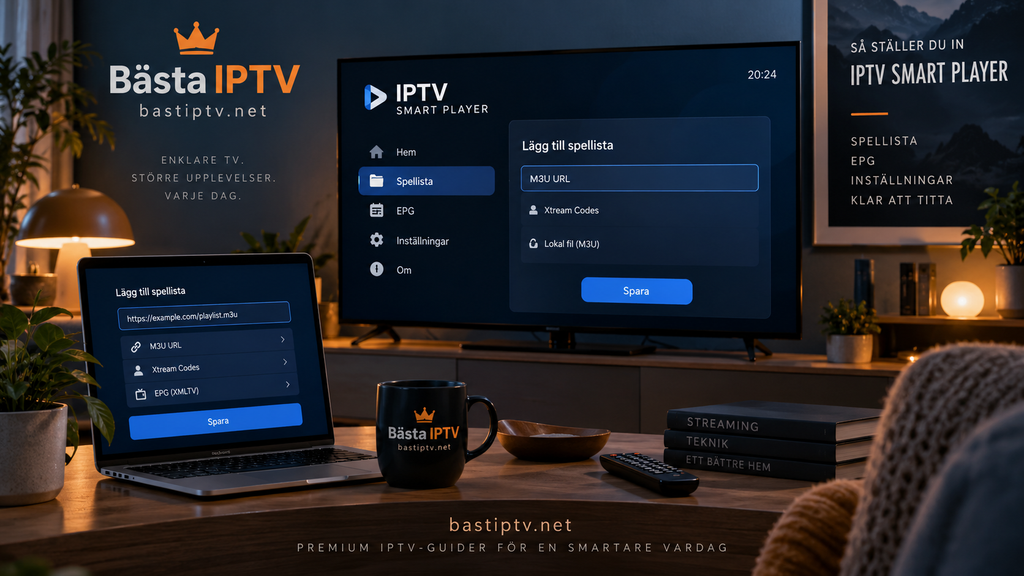
Öppna funktionen för att lägga till innehåll och välj den importmetod som motsvarar dina uppgifter. Om du har en M3U-URL klistrar du in hela adressen. Har du en lokal fil väljer du i stället alternativet för filimport, om det finns i din appversion.
Spara sedan uppgifterna och låt appen läsa in spellistan.
Om den inte laddas bör du kontrollera att adressen är komplett. Ett extra mellanslag eller ett saknat tecken kan räcka för att importen ska misslyckas.
Viktigt: En M3U-adress kan innehålla kontouppgifter. Dela därför inte hela länken i ett offentligt forum eller en skärmbild.
Så använder du Xtream på Android
Android-versionen från Methods Studio anger stöd för Xtream-spellistor.
Apps on Google Play
En sådan anslutning använder vanligtvis en serveradress tillsammans med användarnamn och lösenord.
Öppna appens funktion för att lägga till en källa och välj Xtream om alternativet visas. Fyll i uppgifterna i rätt fält och spara.
Kontrollera serveradressen extra noggrant. Om den innehåller ett portnummer måste även det anges korrekt.
Om inloggningen misslyckas bör du jämföra varje uppgift med originalinformationen. Undvik att ändra serveradress och lösenord samtidigt eftersom det gör felsökningen svårare.
EPG, favoriter och spellistehantering
EPG betyder Electronic Program Guide och är en elektronisk programguide. När sådan information finns kan den visa aktuella och kommande TV-program.
Alla appar som heter IPTV Smart Player har inte samma EPG-funktioner. Kontrollera därför om just din version kan importera programinformation och om den behöver en separat EPG-adress.
Om kanalerna fungerar men programguiden är tom behöver du inte omedelbart radera spellistan. Kontrollera först om EPG-information ingår i innehållskällan och om den kan kopplas till rätt kanaler.
För grundläggande frågor om appar, spellistor och abonnemang kan du även läsa vanliga frågor om IPTV .
Varför laddar IPTV Smart Player inte spellistan?
När en spellista inte visas är det klokt att börja med själva importen.
Kontrollera först om internet fungerar i andra appar på samma enhet. Kontrollera därefter att du har använt rätt typ av uppgifter och att hela adressen har kopierats.
Om en M3U-fil fungerar men motsvarande URL inte gör det kan problemet vara kopplat till adressen eller åtkomsten till den.
Om appen visar ett felmeddelande bör du läsa vad det faktiskt gäller innan du installerar om programmet. Ett inloggningsfel, ett nätverksfel och ett uppspelningsfel behöver inte ha samma orsak.
Kanalerna visas men bilden startar inte
En synlig kanallista visar att spelaren har kunnat läsa åtminstone delar av spellistan.
Testa därför flera olika poster. Om bara en ström inte fungerar behöver du inte börja om med hela installationen.
Om ingen video startar kan du kontrollera om samma innehåll fungerar i en annan kompatibel spelare. Du kan även starta om appen och se om en uppdatering finns.
Android-appens utvecklare anger stöd för externa videospelare, men använd den funktionen endast om den finns i din version och behövs för felsökningen.
Apps on Google Play
En annan uppspelningsmotor kan hjälpa dig att undersöka om felet är kopplat till appens videospelare, men den löser inte alla problem med innehållskällan.
Varför buffrar IPTV Smart Player?
Buffring kan bero på flera delar av installationen. Det kan handla om hemnätverket, Wi-Fi-signalen, enheten eller den aktuella videoströmmen.
Börja med att testa en annan streamingapp på samma enhet.
Om även den buffrar bör du undersöka nätverket innan du ändrar IPTV-inställningarna. Om problemet enbart uppstår i IPTV Smart Player kan du kontrollera appversionen och jämföra olika strömmar.
På en Android TV kan det också vara praktiskt att testa anslutningen närmare routern eller via en kompatibel kabelanslutning.
Ingen IPTV-app kan garantera buffringsfri uppspelning.
Gratisversion, annonser och Premium
Båda apparna i den här guiden erbjuder köp i appen, men deras betalmodeller och funktioner skiljer sig åt.
Android-versionen innehåller annonser. Utvecklaren beskriver en Premium-prenumeration som ett alternativ för att använda appen utan annonser.
Apps on Google Play
Apple-versionen erbjuder enligt App Store Premium-funktioner som lösenkodsskydd för spellistor, fler spellistor och annonsfri användning. Butikssidan beskriver även prenumerationer med automatisk förnyelse.
App Store
Kontrollera alltid vilka villkor och priser som visas i den svenska appbutiken innan du godkänner ett köp.
En betalning för Premium gäller spelarens funktioner. Den innebär inte att du automatiskt får ett IPTV-abonnemang.
Säkerhet och val av app
Eftersom flera appar använder liknande namn bör du vara noggrann med vilken utvecklare du väljer.
Hämta helst appen från den officiella appbutiken för din enhet. Undvik okända installationsfiler och modifierade versioner som utlovar kostnadsfria Premium-funktioner.
Kontrollera även vilka behörigheter appen begär och använd bara innehåll som du har rätt att spela upp.
Om du jämför installationsguider från olika svenska IPTV-webbplatser kan du också läsa om appar och enhetsalternativ hos Rapid IPTV Sweden . Kontrollera därefter den aktuella appbutiken för att avgöra vilka funktioner som gäller just den spelare du har valt.
Vanliga frågor om IPTV Smart Player
Är IPTV Smart Player ett IPTV-abonnemang?
Nej. Apparna fungerar som mediaspelare. Du behöver själv lägga till en kompatibel innehållskälla.
Är Android- och iPhone-versionerna samma app?
Nej. De två apparna som behandlas här kommer från olika utvecklare och har inte identiska funktioner.
Apps on Google Play
+1
Kan jag använda M3U i IPTV Smart Player?
Ja. Båda de angivna apparna listar stöd för M3U. Android-versionen erbjuder dessutom import via URL eller fil.
Apps on Google Play
+1
Fungerar IPTV Smart Player på Apple TV?
Den angivna Apple-appen listas för iPhone och iPad, men inte som en separat Apple TV-app. Kontrollera andra kompatibla spelare om du vill använda IPTV direkt på Apple TV.
App Store
Varför fungerar inte min spellista?
Kontrollera nätverket, spellistans adress, vald anslutningsmetod och eventuella inloggningsuppgifter. Testa därefter om samma källa fungerar i en annan kompatibel spelare.
Ingår TV-kanaler i Premium?
Nej. Premium gäller extra funktioner i respektive app, inte ett separat kanalpaket eller IPTV-abonnemang.
Sammanfattning
IPTV Smart Player kan användas för att organisera och spela upp egna IPTV-spellistor, men det är viktigt att välja rätt app från början. Android-versionen från Methods Studio stöder M3U, M3U8 och Xtream, medan Apple-versionen från Dmitri Iasibis har ett eget upplägg för innehåll och bibliotek.
Kontrollera utvecklaren, installera den kompatibla versionen och lägg till en spellista innan du ändrar fler inställningar. Om något inte fungerar bör du felsöka nätverk, import och uppspelning var för sig.
Vill du läsa mer om IPTV-abonnemang, appar och installation på olika enheter kan du utforska Bästa IPTV och använda guiden ovan när du konfigurerar IPTV Smart Player.