
Fungerar inte din IPTV, eller fryser bilden mitt under en sändning? Problemet kan bero på internetanslutningen, IPTV-appen, felaktiga inloggningsuppgifter eller ett avbrott hos innehållskällan. Det viktigaste är att ta reda på var felet finns innan du börjar ändra inställningar.
Börja med att testa en annan streamingapp, starta om IPTV-spelaren och kontrollera om problemet gäller en eller flera kanaler. Om det fortfarande inte fungerar hjälper den här guiden dig att felsöka steg för steg.
IPTV fungerar inte: börja med fem snabba kontroller
Innan du installerar om appen eller ändrar routern bör du göra några enkla tester.
- Öppna en annan streamingapp på samma TV eller box.
- Testa flera kanaler för att se om problemet gäller allt innehåll.
- Stäng IPTV-appen helt och öppna den igen.
- Kontrollera att internetanslutningen fungerar.
- Testa samma innehåll på en annan kompatibel enhet om det är möjligt.
Google rekommenderar bland annat kontroll av Wi-Fi, systemuppdateringar och omstart vid uppspelningsproblem på Google TV.
Google TV Help
Om även andra appar har anslutningsproblem bör du börja med nätverket. Om övriga appar fungerar normalt kan du i stället undersöka IPTV-spelaren, inloggningsuppgifterna och innehållskällan.
Varför fungerar inte IPTV?
Olika symptom ger ledtrådar om var problemet kan finnas.
| Problem | Möjlig orsak | Första åtgärd |
|---|---|---|
| Ingen kanal startar | Anslutning eller inloggning | Testa internet och kontrollera uppgifterna |
| IPTV laggar | Nätverk, enhet eller videoström | Testa andra appar och kanaler |
| Tom kanallista | Felaktig eller otillgänglig spellista | Kontrollera M3U eller inloggning |
| Appen stängs ner | Appfel eller enhetsproblem | Starta om och kontrollera uppdateringar |
| EPG saknas | Fel på programguidens källa | Kontrollera EPG-inställningarna |
| Svart bild | Problem med ström eller uppspelning | Testa annan kanal och spelare |
Tabellen är en utgångspunkt, inte en säker diagnos. Samma symptom kan ha flera olika orsaker.
IPTV laggar och buffrar: kontrollera nätverket
Buffring innebär att spelaren behöver vänta på mer videodata innan uppspelningen kan fortsätta. Det kan märkas som en laddningssymbol, korta avbrott eller att bilden fryser.
Mät hastigheten nära TV:n
Om problemen uppstår på TV:n i vardagsrummet är det inte tillräckligt att enbart testa internet på datorn bredvid routern.
Mät gärna anslutningen på eller nära den enhet där du upplever problemet. Gör flera tester vid olika tidpunkter.
Bredbandskollen rekommenderar bland annat att du jämför Wi-Fi med nätverkskabel och minskar övrig nätverkstrafik under mätningen. Tjänsten påpekar också att ett bra hastighetsresultat inte garanterar att en viss streamingtjänst fungerar problemfritt.
Bredbandskollen
Testa nätverkskabel
Om din TV eller IPTV-box har en kompatibel Ethernet-anslutning kan du jämföra Wi-Fi med nätverkskabel.
Om uppspelningen fungerar bättre med kabel kan det tyda på att den trådlösa anslutningen behöver förbättras.
Samsung rekommenderar bland annat att kontrollera avstånd och hinder mellan TV och router när en Samsung-TV får problem med Wi-Fi.
Samsung Sverige
Minska belastningen
Stora nedladdningar, molnsynkronisering och flera samtidiga videoströmmar kan belasta hemnätverket.
Pausa tillfälligt sådan trafik och testa IPTV igen.
Om problemet försvinner har du fått en användbar ledtråd, men det betyder inte automatiskt att du måste teckna ett dyrare bredbandsabonnemang.
IPTV fungerar på mobilen men inte på TV:n
Om samma IPTV-källa fungerar på mobilen men inte på TV:n bör du jämföra enheterna under så lika förhållanden som möjligt.
Börja med att ansluta båda till samma Wi-Fi.
Om endast TV:n får problem kan du undersöka TV:ns app, systemuppdateringar och nätverksinställningar.
Testa därefter mobilen med mobildata, om du har möjlighet och vill använda din mobildata för testet.
Om anslutningen fungerar via mobilnätet men inte på någon enhet via hemmets Wi-Fi bör du undersöka hemnätverket närmare.
Det här testet kan hjälpa dig att avgränsa felet, men det bevisar inte att en viss server eller internetoperatör är orsaken.
IPTV visar inga kanaler eller en tom spellista
Om appen öppnas normalt men kanallistan är tom bör du kontrollera spellistan innan du börjar felsöka bildkvaliteten.
Beroende på spelare kan du använda M3U, en serverbaserad inloggning eller en annan kompatibel anslutningsmetod.
Kontrollera att:
- M3U-adressen är komplett och korrekt.
- Serveradress, användarnamn och lösenord har skrivits in rätt.
- Du har valt rätt anslutningsmetod.
- Spellistan har uppdaterats efter eventuella ändringar.
- Innehållskällan fortfarande är tillgänglig.
En M3U-länk kan innehålla privata kontouppgifter. Publicera därför inte hela adressen i ett forum eller en supporttråd.
Om listan fortfarande inte laddas kan du prova samma uppgifter i en annan kompatibel spelare. Fungerar de där kan du fokusera på den ursprungliga appens inställningar.
Kanalerna visas men går inte att spela
En synlig kanallista betyder att spelaren har lyckats läsa åtminstone delar av informationen. Det betyder däremot inte att varje videoström fungerar.
Testa först flera kanaler.
Om bara en enskild kanal misslyckas behöver du inte omedelbart installera om hela IPTV-appen.
Om alla kanaler misslyckas kan du kontrollera nätverket och prova en annan kompatibel spelare för att avgränsa problemet.
Notera eventuella felmeddelanden. Ett anslutningsfel, ett inloggningsfel och ett fel vid videouppspelning behöver inte ha samma lösning.
IPTV-appen stängs ner eller kraschar
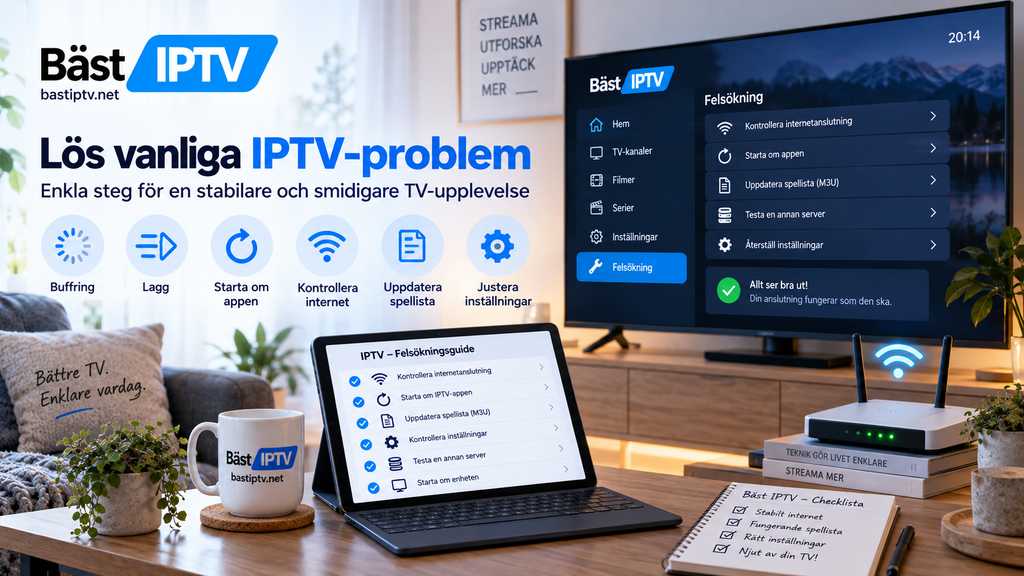
Om IPTV stängs ner direkt efter start kan själva appen eller enheten behöva felsökas.
Börja med att stänga appen helt och starta om enheten. Kontrollera sedan om det finns uppdateringar för appen och operativsystemet.
Google rekommenderar omstart, att stänga bakgrundsappar och att kontrollera uppdateringar när en Google TV-enhet är långsam eller låser sig.
Google TV Help
På Android TV och Google TV kan du även prova att rensa appens cache om alternativet finns.
Rensa inte appdata innan du har sparat dina inloggningsuppgifter. Den åtgärden kan återställa appens inställningar och kräva en ny konfigurering.
Google TV Help
+1
På Samsung Smart TV bör du kontrollera både TV-programvaran och apparna. Samsung rekommenderar regelbundna uppdateringskontroller även när automatiska uppdateringar är aktiverade.
Samsung Sverige
Hur vet man om IPTV ligger nere?
Om flera kanaler plötsligt slutar fungera är det naturligt att misstänka ett driftproblem hos innehållskällan.
Men börja med att undersöka omfattningen.
Testa en annan app, en annan enhet och gärna en annan nätverksanslutning. Kontrollera därefter om tjänsten har publicerat någon driftinformation.
Om felet kvarstår kan du kontakta supporten och beskriva vilka tester du redan har gjort.
Det går inte att säkert avgöra att en IPTV-tjänst är nere enbart för att uppspelningen misslyckas på en enhet.
För generella frågor om abonnemang och användning finns även vanliga frågor om IPTV .
Varför saknas EPG trots att IPTV fungerar?
EPG står för Electronic Program Guide och är den elektroniska programguiden som visar aktuell och kommande programinformation.
Om du kan spela upp kanaler men tablån är tom ligger problemet inte nödvändigtvis i själva videouppspelningen.
Kontrollera om din IPTV-konfiguration innehåller en EPG-källa och om appen kan uppdatera programinformationen.
Om du använder en separat XMLTV-adress behöver den vara korrekt. Kanalidentifierarna kan också behöva stämma överens med informationen i spellistan för att programguiden ska kopplas till rätt kanaler.
Official Kodi Wiki
Kontrollera dessutom datum och tidszon om programmen visas vid fel tider.
Undvik att radera en fungerande kanallista bara för att EPG saknas.
Ska man ändra DNS, använda VPN eller öka bufferten?
Det här är tre åtgärder som ofta nämns vid IPTV-problem, men ingen av dem är en universallösning.
DNS
DNS översätter domännamn till IP-adresser. Om en app inte kan hitta en server kan DNS vara relevant att undersöka, men ett DNS-byte ökar inte automatiskt kapaciteten hos en videoström.
Learning Center
Ändra därför inte DNS-inställningarna på måfå när problemet egentligen är svagt Wi-Fi eller en felaktig spellista.
VPN
En VPN kan förändra hur trafiken skickas över internet, men den kan också öka fördröjningen och sänka hastigheten.
Cloudflare
Om du redan använder VPN kan du jämföra uppspelningen med och utan den, förutsatt att detta är tillåtet i ditt nätverk och för tjänsten.
Utgå inte från att du måste köpa en VPN för att IPTV ska fungera.
Buffertinställningar
Vissa spelare låter dig ändra buffertens storlek.
En större buffert kan i vissa situationer minska korta avbrott, men den kan också öka fördröjningen. Den löser inte en trasig spellista eller en innehållskälla som inte går att nå.
Ändra därför bara buffertinställningen om appen erbjuder funktionen och du har identifierat ett uppspelningsproblem som kan vara relevant.
När bör du kontakta supporten?
Om problemet kvarstår efter grundläggande felsökning kan det vara dags att kontakta den ansvariga supporten.
Beskriv problemet så konkret som möjligt.
Ange vilken enhet och app du använder, när felet började, om det gäller alla kanaler och om uppspelningen fungerar på en annan enhet.
Berätta också vilka tester du har gjort. Det gör det lättare att avgöra om nästa steg bör gälla appen, nätverket eller innehållskällan.
Skicka aldrig lösenord eller hela privata spellisteadresser i en offentlig supporttråd.
Om du vill jämföra information om IPTV-användning på olika enheter kan du även läsa om enhetsalternativ hos Rapid IPTV Sweden . Kontrollera därefter inställningarna för just den spelare och enhet du använder.
Vanliga frågor om IPTV-problem
Varför fungerar inte IPTV plötsligt?
Det kan bero på nätverket, appen, inloggningsuppgifterna eller innehållskällan. Testa andra streamingappar och flera kanaler för att avgränsa problemet.
Hur får jag IPTV att sluta lagga?
Börja med att kontrollera Wi-Fi, jämföra med nätverkskabel och minska annan nätverkstrafik. Testa även andra appar för att se om problemet är begränsat till IPTV.
Varför buffrar IPTV trots snabbt internet?
Ett hastighetstest mäter inte alla delar av anslutningen till den aktuella videoströmmen. Tillfälliga störningar, nätverksvägen och problem hos innehållskällan kan fortfarande påverka uppspelningen.
Bredbandskollen
Varför stängs IPTV-appen ner hela tiden?
Appen kan ha ett programfel eller påverkas av enhetens resurser. Starta om, kontrollera uppdateringar och prova att rensa cache om funktionen finns.
Behöver jag VPN när IPTV inte fungerar?
Inte automatiskt. VPN är ingen generell lösning på buffring, felaktiga uppgifter eller problem med appen.
Ska jag återställa hela min Smart TV?
Nej, inte som första åtgärd. Testa enklare felsökning först. Samsung beskriver återställning av Smart Hub som en sista utväg eftersom inloggningar och annan appinformation kan försvinna.
Samsung Sverige
Sammanfattning
När IPTV inte fungerar är det viktigaste att identifiera var problemet finns. Börja med internetanslutningen och jämför andra appar, enheter och kanaler. Kontrollera sedan spellista, inloggningsuppgifter och appversion.
Om kanalerna fungerar men EPG saknas bör programguiden felsökas separat. Undvik också att köpa ny utrustning, byta DNS eller skaffa VPN innan du har undersökt vad som faktiskt orsakar felet.
Vill du läsa mer om IPTV-abonnemang, appar och hur olika enheter används kan du utforska Bästa IPTV och använda felsökningsstegen ovan när IPTV inte fungerar som förväntat.