
IPTV på Firestick fungerar genom att du installerar en kompatibel IPTV-spelare på Amazon Fire TV Stick och sedan lägger till uppgifterna från din IPTV-tjänst. Det kan exempelvis vara en M3U-länk eller en inloggning med serveradress, användarnamn och lösenord.
Firestick är en separat streamingenhet som ansluts till TV via HDMI. Fire TV använder Amazon Appstore i stället för Google Play, vilket är viktigt när du letar efter IPTV-appar.
Om IPTV inte fungerar på din Firestick bör du felsöka stegvis. Kontrollera först internetanslutningen och inloggningsuppgifterna, därefter appen, EPG, lagringsutrymmet och Fire TV-programvaran.
Vad behöver du för IPTV på Firestick?
För att komma igång behöver du vanligtvis:
- Amazon Fire TV Stick
- TV med en ledig HDMI-ingång
- Wi-Fi eller annan kompatibel nätverksanslutning
- Amazon-konto
- kompatibel IPTV-app
- uppgifter från din IPTV-tjänst
- eventuell M3U- eller EPG-adress
Amazon beskriver grundinstallationen av Fire TV som att ansluta enheten till TV, välja språk, ansluta till Wi-Fi och logga in på ett Amazon-konto.
IPTV-spelaren och IPTV-abonnemanget är två olika saker. Att installera en app innebär alltså inte automatiskt att TV-kanaler eller ett abonnemang ingår.
Vilken IPTV-app passar Firestick?
Det finns ingen spelare som är bäst för alla. Välj i stället efter hur appen fungerar med fjärrkontrollen och vilken typ av inloggningsuppgifter du använder.
I aktuella diskussioner bland Fire TV-användare nämns bland annat TiviMate och Sparkle, medan andra föredrar olika alternativ från Fire TV apputbud. Sådana rekommendationer är användaråsikter och bör inte ses som bevis för att en app är bäst för varje Firestick.
Kontrollera framför allt:
- M3U-stöd
- stöd för din inloggningsmetod
- EPG
- favoriter
- sökning
- fjärrkontrollsnavigering
- flera spellistor om du behöver det
- kostnad för eventuella premiumfunktioner
- om appen finns i Amazon Appstore
En enkel spelare kan vara bättre än en avancerad app om du bara behöver grundläggande live-TV och EPG.
Så installerar du IPTV på Firestick
1. Anslut och konfigurera Firestick
Anslut Fire TV Stick till TV och välj rätt HDMI-ingång. Följ sedan Fire TV instruktioner för nätverk och Amazon-konto.
När startskärmen visas kan du använda sökfunktionen för att leta efter appar i Amazon Appstore. Amazon beskriver alternativet Find som platsen där du kan söka efter appar och annat innehåll.
2. Sök efter en IPTV-spelare
Sök efter den app du vill använda.
Kontrollera att appen verkligen är en mediaspelare som stöder de uppgifter du har. Välj inte bara den första appen som innehåller ordet IPTV.
Appens gränssnitt bör också vara anpassat för TV och Fire TV-fjärrkontrollen.
3. Installera och öppna appen
Installera spelaren från Amazon Appstore när den finns där.
Om en app inte finns i Amazon Appstore går det tekniskt att installera appar utanför butiken, vilket Amazon kallar sideloading.
Var försiktig med detta. Installera inte okända APK-filer från slumpmässiga nedladdningssidor. Appar utanför den officiella appbutiken kräver större kontroll av källa, version och framtida uppdateringar.
4. Välj rätt inloggningsmetod
När IPTV-appen öppnas kan den erbjuda flera alternativ.
Vanliga exempel är:
M3U: en adress som spelaren använder för att läsa en spellista.
Serverbaserad inloggning: vanligtvis serveradress, användarnamn och lösenord.
Portal: en annan anslutningsmetod som vissa spelare och tjänster använder.
Använd den metod som motsvarar de uppgifter du faktiskt har fått.
5. Lägg in uppgifterna
Skriv in informationen noggrant.
Kontrollera särskilt:
- serveradress
- M3U-adress
- användarnamn
- lösenord
- eventuella portnummer
- extra mellanslag
Det är lätt att skriva fel med Fire TV-fjärrkontrollen. Kontrollera därför uppgifterna en extra gång om appen inte kan ansluta.
6. Ladda kanaler och EPG
När uppgifterna accepterats kan spelaren läsa in spellistan och eventuell programguide.
EPG står för Electronic Program Guide och visar programtablån när sådan information finns och appen kan hantera den.
Om du vill kontrollera vilket innehåll som presenteras separat från själva Firestick-installationen kan du gå igenom den aktuella kanallistan.
Vad gör man om IPTV inte fungerar på Firestick?
Börja inte med att ändra alla inställningar samtidigt. Felsök en del i taget.
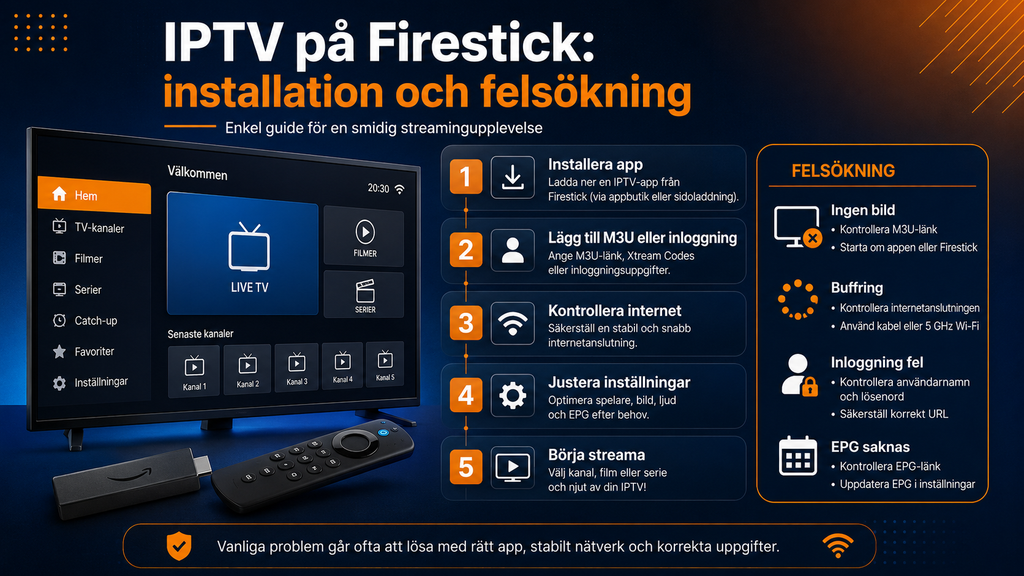
Kontrollera internetanslutningen först
Om bilden buffrar, fryser eller inte startar bör du testa en annan streamingapp på samma Firestick.
Om även andra appar är långsamma är problemet mer sannolikt kopplat till nätverket eller Fire TV-enheten än till just IPTV-spelaren.
Testa:
- starta om routern
- starta om Firestick
- kontrollera Wi-Fi-signalen
- minska annan tung trafik i nätverket
- testa flera strömmar i IPTV-appen
Amazon låter dig hantera nätverk från Fire TV inställningar och starta om enheten via My Fire TV eller Device & Software, beroende på modell och gränssnitt.
IPTV fungerar på boxen men inte på Firestick
Om samma IPTV-uppgifter fungerar på en annan box men inte på Firestick finns det flera möjliga orsaker.
Kontrollera först att du använder samma:
- serveradress
- användarnamn
- lösenord
- M3U-länk
- anslutningsmetod
Kontrollera sedan om Firestick-appen faktiskt stöder samma metod som appen på den andra boxen.
Två IPTV-spelare kan hantera samma tjänst på olika sätt. Att inloggningen fungerar i en app betyder därför inte automatiskt att exakt samma konfiguration fungerar i en annan.
Appen startar inte eller kraschar
Fire TV har en meny för att hantera installerade appar. Där kan du bland annat hitta och starta en installerad app. Amazon anger sökvägen Settings, Applications, Manage Installed Applications i sin Fire TV-dokumentation.
Om IPTV-spelaren fryser kan du prova att:
- starta om Firestick
- kontrollera Fire TV-uppdateringar
- kontrollera appuppdateringar
- rensa appens cache när alternativet finns
- installera om appen om problemet fortsätter
Undvik fabriksåterställning som första åtgärd. Det är bättre att prova enklare felsökning först.
Kontrollera lagringsutrymmet
Firestick har begränsat lokalt lagringsutrymme jämfört med många andra enheter.
Om du har många installerade appar kan det vara klokt att kontrollera hur mycket utrymme som finns kvar. Amazon anger att tillgängligt lagringsutrymme kan kontrolleras under My Fire TV eller Device & Software.
Ta bort appar du inte längre använder om enheten börjar få ont om utrymme.
Det kan även göra appmenyn enklare att hantera.
Uppdatera Fire TV
En äldre systemversion kan ibland orsaka kompatibilitetsproblem med appar.
Amazon tillhandahåller löpande säkerhetsuppdateringar för flera Fire TV-modeller och visar stöddatum för olika enheter.
Gå därför regelbundet till Fire TV systeminställningar och kontrollera om en uppdatering finns.
EPG fungerar inte på Firestick
Om kanalerna fungerar men programguiden är tom är problemet sannolikt mer avgränsat.
Kontrollera:
- om appen stödjer EPG
- om EPG ska hämtas automatiskt
- om en separat EPG-adress behövs
- om programguiden går att uppdatera manuellt
- om datum och tid på Firestick är rätt
Radera inte hela spellistan direkt om det bara är programinformationen som saknas.
Kanalerna visas men går inte att spela
Om kanallistan laddas men videon inte startar vet du att åtminstone en del av anslutningen fungerar.
Testa flera olika poster. Om bara enstaka strömmar inte fungerar är det inte samma problem som om allt innehåll misslyckas.
Om ingen uppspelning fungerar kan du kontrollera:
- internetanslutningen
- om appen behöver uppdateras
- om uppgifterna fortfarande är giltiga
- om samma uppgifter fungerar i en annan kompatibel spelare
För fler grundläggande frågor om IPTV, användning och abonnemang kan du läsa vanliga frågor om IPTV.
När bör du testa en annan IPTV-app?
Byt inte app direkt vid första problemet. Det riskerar att dölja den verkliga orsaken.
Det är däremot rimligt att jämföra en annan spelare om:
- fjärrkontrollen fungerar dåligt i appen
- din inloggningsmetod inte stöds
- EPG-funktionerna är för begränsade
- appen inte längre uppdateras
- appen kraschar trots ominstallation
- gränssnittet fungerar dåligt på TV
När två olika appar får exakt samma problem bör du i stället undersöka nätverket, Firestick eller anslutningsuppgifterna.
Firestick eller separat IPTV-box?
Fire TV Stick är redan en separat streamingenhet, så du behöver normalt inte ytterligare en IPTV-box bara för att installera en spelare.
En annan box kan ändå vara ett alternativ om du behöver:
- ett annat operativsystem
- annan appkompatibilitet
- annan lagringslösning
- andra anslutningar
- ett gränssnitt som passar dina behov bättre
Valet bör baseras på vilken hårdvara och vilka appar du behöver, inte på att en viss typ av enhet alltid skulle vara bättre.
Om du vill jämföra hur en annan svensk aktör presenterar IPTV på olika typer av enheter kan du även läsa information hos Rapid IPTV Sweden. Kontrollera sedan alltid app- och enhetsstödet direkt på den Firestick du använder.
Säkerhet vid installation på Firestick
Installera helst appar från Amazon Appstore när en lämplig spelare finns där.
Om du installerar en app utanför Appstore bör du vara särskilt noggrann med:
- var APK-filen kommer från
- vem som utvecklar appen
- vilken version du installerar
- vilka behörigheter appen begär
- hur framtida uppdateringar ska hanteras
Amazon skiljer uttryckligen mellan Appstore-appar och appar som installeras genom sideloading.
Dela inte heller dina IPTV-inloggningsuppgifter offentligt i forum när du söker teknisk hjälp.
FAQ om IPTV Firestick
Hur installerar man IPTV på Firestick?
Börja med att ansluta Firestick till internet. Installera sedan en kompatibel IPTV-spelare, öppna appen och lägg till den M3U-länk eller inloggning som passar din konfiguration.
Vilken IPTV-app är bäst för Firestick?
Det finns ingen universellt bästa app. Välj efter stöd för din inloggningsmetod, EPG, fjärrkontroll, favoriter och hur appen fungerar på din Fire TV-modell.
Varför fungerar IPTV inte på min Firestick?
Vanliga orsaker är felaktiga inloggningsuppgifter, nätverksproblem, fel anslutningsmetod, appproblem, gammal programvara eller begränsat lagringsutrymme.
Kan man använda M3U på Firestick?
Ja, om IPTV-spelaren du använder stöder M3U. Kontrollera appens funktioner innan du installerar den.
Behöver jag en IPTV-box om jag har Firestick?
Inte nödvändigtvis. Firestick fungerar själv som streamingenhet. Du behöver främst en kompatibel spelare och rätt anslutningsuppgifter.
Vad gör jag om IPTV fungerar på mobilen men inte på Firestick?
Kontrollera att Firestick-appen stöder samma inloggningsmetod och att uppgifterna är identiska. Testa därefter nätverket och en annan kompatibel spelare för att isolera problemet.
Sammanfattning
IPTV på Firestick börjar med en kompatibel IPTV-spelare, korrekt konfiguration och en fungerande internetanslutning. Installera helst appen från Amazon Appstore, välj rätt M3U- eller inloggningsmetod och kontrollera sedan EPG och uppspelning.
Om IPTV slutar fungera bör du felsöka i en tydlig ordning: nätverk, uppgifter, app, lagringsutrymme och Fire TV-programvara. Det hjälper dig att hitta orsaken utan att ändra flera saker samtidigt.
Vill du läsa mer om IPTV-abonnemang, enheter och streaming kan du utforska Bästa IPTV och använda stegen ovan som grund när du installerar eller felsöker IPTV på Firestick.