
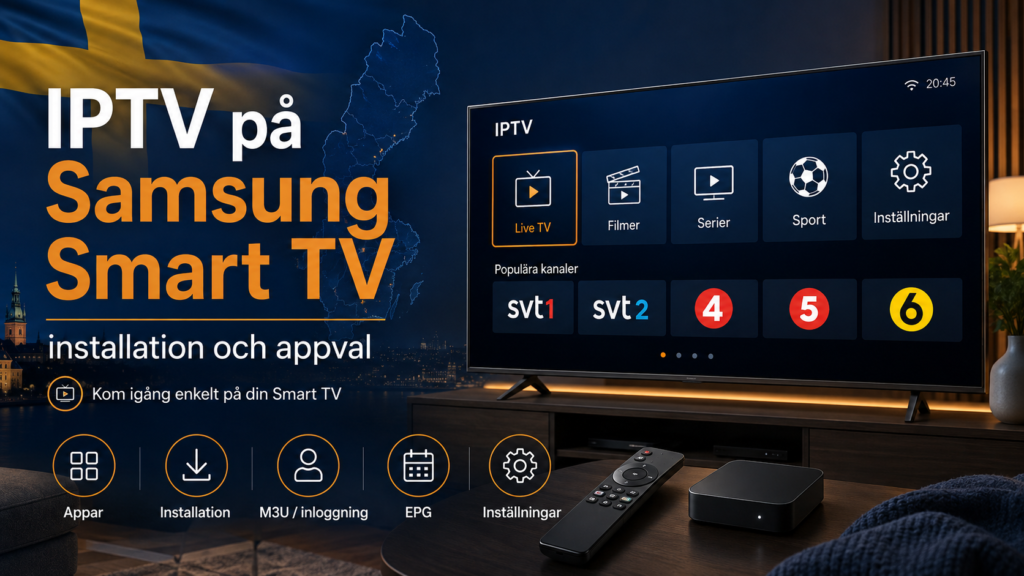
IPTV på Samsung Smart TV används normalt genom att installera en kompatibel IPTV-spelare från TV apputbud och sedan lägga till uppgifterna från din IPTV-tjänst. Beroende på spelare kan konfigureringen ske med exempelvis M3U, användarnamn och lösenord eller en annan anslutningsmetod.
Det viktigaste är att kontrollera din Samsung-modell, vilka appar som faktiskt finns på TV och vilken inloggningsmetod du använder. Samsung uppger själv att apputbud och gränssnitt kan variera mellan modeller och regioner, så en app som finns på en Samsung-TV behöver inte automatiskt finnas på alla andra.
Vad behöver du för IPTV Samsung?
För en vanlig installation behöver du normalt:
- en Samsung Smart TV med internetanslutning
- en IPTV-app som finns för din TV
- uppgifter från din IPTV-tjänst
- fjärrkontrollen
- Wi-Fi eller nätverkskabel om TV-modellen har stöd för det
- eventuell information för EPG
IPTV-appen och IPTV-abonnemanget är två olika saker. Spelaren är programvaran som organiserar och spelar upp innehållet. Att installera en IPTV-app innebär därför inte automatiskt att TV-kanaler eller ett abonnemang ingår.
Det är en viktig skillnad när du jämför appar i Samsungs apputbud.
Vilket system använder Samsung Smart TV?
Moderna Samsung Smart TV-modeller använder Samsungs Tizen-baserade TV-plattform. På nyare modeller används gränssnittet One UI Tizen.
Samsung beskriver installation av appar genom TV hemskärm och sökfunktion. Menynamn och exakt utseende kan skilja sig beroende på modell och programvaruversion.
Det betyder också att Samsung TV inte använder samma appmiljö som Android TV.
En Android-app från Google Play kan därför inte automatiskt installeras på en Samsung-TV. Du måste hitta en version som är avsedd för Samsungs TV-plattform.
Så installerar du IPTV på Samsung Smart TV
Installationen kan skilja sig mellan appar, men den grundläggande processen är vanligtvis enkel.
1. Anslut Samsung-TV till internet
Kontrollera först att TV har internetanslutning.
Öppna gärna en annan streamingapp eller TV appbutik för att bekräfta att anslutningen fungerar innan du börjar konfigurera IPTV.
Om TV inte är online kommer du varken kunna söka efter nya appar eller ladda IPTV-innehåll.
2. Öppna hemskärmen
Tryck på Hem-knappen på Samsung-fjärrkontrollen.
På aktuella Samsung-modeller kan du därefter använda sökfunktionen för att hitta appar. Samsung anger att du kan söka efter appens namn, välja resultatet och sedan välja Installera.
3. Sök efter en IPTV-spelare
Sök efter en spelare som kan använda den anslutningsmetod du har.
Kontrollera exempelvis:
- M3U-stöd
- Xtream-baserad inloggning
- EPG
- favoriter
- flera spellistor
- undertexter
- ljudspår
- kostnad eller eventuell aktivering
Samsung har IPTV-spelare i sitt apputbud i vissa regioner, men tillgängligheten kan förändras och skilja sig mellan länder. Samsungs eget appregister visar exempelvis flera IPTV-spelare med stöd för M3U eller Xtream i vissa marknader under 2026.
Sök därför alltid direkt på din egen TV i stället för att utgå från att en app som nämns i en äldre guide fortfarande finns i Sverige.
4. Installera appen
När du har hittat en lämplig spelare väljer du Installera.
Efter installationen kan du lägga till appen på hemskärmen för enklare åtkomst. Samsung beskriver samma möjlighet i sin aktuella svenska guide för TV-appar.
5. Öppna IPTV-appen
När appen startar behöver du vanligtvis välja hur IPTV-uppgifterna ska läggas till.
Vanliga alternativ är:
- M3U
- M3U8
- Xtream-baserad inloggning
- serveradress med användarnamn och lösenord
- portal eller annan metod beroende på spelaren
Använd den metod som motsvarar de uppgifter du har fått.
M3U eller Xtream på Samsung TV?
M3U är ett vanligt spellisteformat. Du får normalt en URL som spelaren använder för att läsa in innehållet.
En Xtream-baserad konfiguration använder vanligtvis flera separata uppgifter, exempelvis:
- serveradress
- användarnamn
- lösenord
Vilken metod som är enklast beror på appen och den information du har.
Undvik att ändra länkar eller serveradresser manuellt om du inte vet varför. Ett enda saknat tecken kan göra att appen inte kan ansluta.
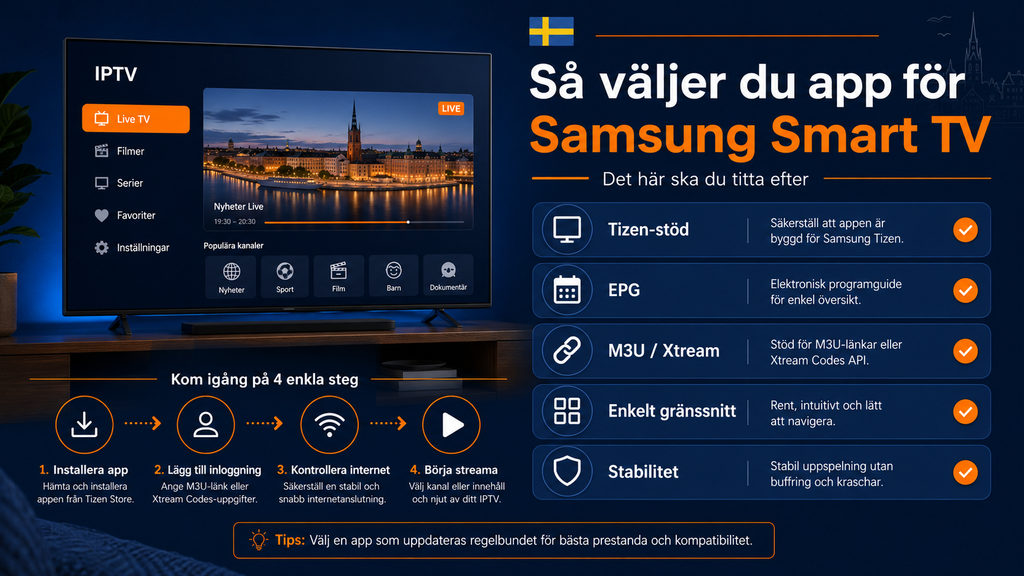
Hur väljer man IPTV-app för Samsung Smart TV?
Det finns ingen universellt bästa Samsung IPTV-app. Rätt val beror på hur du tittar och vilka funktioner du använder.
Kontrollera att appen fungerar på din modell
Detta bör alltid vara första steget.
Samsung påpekar att appar och funktioner kan variera beroende på region och modell. Äldre TV-modeller kan därför ha ett annat apputbud än nyare modeller.
Kontrollera anslutningsmetoden
Om du använder M3U är en app utan M3U-stöd ointressant för din installation.
Samma princip gäller andra typer av inloggning.
Titta på EPG
Om du främst tittar på live-TV kan EPG vara en av de viktigaste funktionerna.
EPG står för Electronic Program Guide och fungerar som en digital TV-tablå. En bra EPG gör det enklare att se vad som visas nu och vad som kommer senare.
Kontrollera fjärrkontrollen
En IPTV-app på Samsung TV används normalt från soffan med TV fjärrkontroll.
Menyer, sökning, favoriter och kanalbyte bör därför vara enkla att hantera utan mus eller pekskärm.
Kontrollera vad appen kostar
Vissa IPTV-spelare är gratis, medan andra använder engångsbetalning, provperiod eller återkommande betalning.
Kontrollera vad du faktiskt betalar för. En appavgift gäller normalt själva spelaren och ska inte förväxlas med ett IPTV-abonnemang.
Så lägger du till EPG
När spellistan fungerar kan nästa steg vara programguiden.
Beroende på app kan EPG:
- hämtas tillsammans med inloggningen
- läsas från spellistan
- läggas till genom en separat URL
- behöva uppdateras manuellt
Om kanalerna fungerar men programinformationen saknas bör du därför inte börja ändra hela installationen.
Kontrollera först EPG-inställningarna.
Om kanalutbudet är viktigt för din installation kan du även kontrollera den aktuella IPTV-kanallistan separat från själva Samsung-appen.
Wi-Fi eller nätverkskabel?
En IPTV-spelare är beroende av nätverket precis som andra streamingappar.
Om din Samsung-TV har stöd för både Wi-Fi och Ethernet kan båda vara möjliga alternativ. Vilket som fungerar bäst beror på TV-modellen, routern, avståndet och nätverket hemma.
Om IPTV buffrar eller tappar anslutningen bör du testa:
- om andra streamingappar fungerar normalt
- om problemet finns på alla kanaler
- om Wi-Fi-signalen är svag
- om andra enheter belastar nätverket
- om en omstart av router och TV hjälper
Då blir det lättare att skilja ett nätverksproblem från ett problem i IPTV-spelaren.
Vanliga problem med IPTV Samsung
IPTV-appen finns inte i Samsung Store
Det är ett vanligt problem när man följer gamla guider.
Appar kan tas bort, byta namn eller saknas i vissa regioner. Samsung säger uttryckligen att apputbudet kan variera beroende på land eller region.
Sök efter alternativa spelare som stöder samma typ av inloggning.
M3U-länken fungerar inte
Kontrollera:
- att hela adressen är med
- att inga mellanslag lagts till
- att appen stöder M3U
- att TV har internet
- att uppgifterna fortfarande är aktuella
Om du skriver URL med fjärrkontrollen är risken större att ett tecken blir fel.
Inloggningen misslyckas
Kontrollera serveradress, användarnamn och lösenord separat.
Undvik att testa många olika inställningar samtidigt. Då blir det svårare att förstå vilken ändring som faktiskt löste problemet.
EPG visas inte
Om kanalerna fungerar är anslutningen åtminstone delvis korrekt.
Kontrollera därför programguidens källa och uppdateringsfunktion innan du raderar hela installationen.
Appen har blivit långsam
Börja med att kontrollera om TV eller appen har en uppdatering.
Samsung rekommenderar att TV-programvara och appar hålls uppdaterade och beskriver även hur automatiska appuppdateringar kan aktiveras på kompatibla modeller.
IPTV buffrar på Samsung TV
Buffring behöver inte betyda att Samsung-appen är problemet.
Testa samma nätverk med en annan streamingtjänst och jämför flera kanaler. Om allt på TV är långsamt bör nätverket felsökas först.
Ska man använda app eller separat box?
En separat IPTV-box eller streamingenhet behövs inte automatiskt om din Samsung-TV redan har en spelare som fungerar för dina behov.
En extern enhet kan däremot vara värd att överväga om:
- den app du vill använda saknas på Samsung
- TV är äldre
- menyerna känns långsamma
- du vill använda Android TV-appar
- du föredrar ett annat gränssnitt
Det viktiga är inte att alltid välja en box eller alltid välja Smart TV-appen. Välj den lösning som fungerar bäst med din utrustning.
För fler praktiska frågor om installation och abonnemang finns även vanliga frågor om IPTV.
Kontrollera information från flera håll
Äldre IPTV Samsung-guider nämner ibland appar som om de fungerar på alla Samsung-modeller. Så enkelt är det inte.
Samsung förändrar apputbud och TV-programvara över tid. Kontrollera därför alltid TV egen appbutik före installation.
Om du vill jämföra hur andra nordiska IPTV-sidor beskriver appar, Smart TV och externa boxar kan du även använda Nordic IPTV King som en separat informationskälla. Jämför sedan råden med vad din egen Samsung-TV faktiskt stöder.
FAQ om IPTV Samsung
Hur installerar man IPTV på Samsung Smart TV?
Öppna TV hemskärm, sök efter en kompatibel IPTV-app, installera den och lägg sedan till dina M3U- eller inloggningsuppgifter enligt appens instruktioner.
Vilken IPTV-app är bäst för Samsung TV?
Det finns ingen app som passar alla modeller och användare. Kontrollera först vilka spelare som finns på din Samsung-TV och jämför sedan stöd för M3U, EPG, inloggning, favoriter och fjärrkontroll.
Kan jag installera en Android IPTV-app på Samsung TV?
Normalt inte direkt. Samsung Smart TV använder Tizen-baserad programvara, medan Android-appar är utvecklade för Android. Du behöver en version som finns för Samsung-plattformen.
Varför hittar jag inte samma app som i en IPTV-guide?
Appen kan ha tagits bort, bytt namn eller saknas för din region eller TV-modell. Apputbudet förändras över tid.
Behöver jag en IPTV-box till Samsung Smart TV?
Inte om TV redan har en kompatibel IPTV-spelare som fungerar för dig. En extern enhet kan bli relevant om apputbudet på TV är begränsat.
Kan jag använda M3U på Samsung TV?
Ja, om den IPTV-spelare du installerar har stöd för M3U. Kontrollera appens aktuella information innan du väljer den.
Sammanfattning
IPTV Samsung handlar i första hand om att välja en spelare som faktiskt finns för din Samsung Smart TV och som stöder dina inloggningsuppgifter. Börja med TV appbutik, kontrollera sedan M3U eller annan anslutningsmetod och konfigurera EPG när själva uppspelningen fungerar.
Om ett problem uppstår bör du felsöka app, inloggningsuppgifter, EPG och nätverk var för sig. Det ger en betydligt tydligare bild än att byta flera inställningar samtidigt.
Vill du läsa mer om IPTV-abonnemang, enheter och streaming kan du utforska Bästa IPTV och använda stegen ovan när du installerar IPTV på din Samsung Smart TV.