
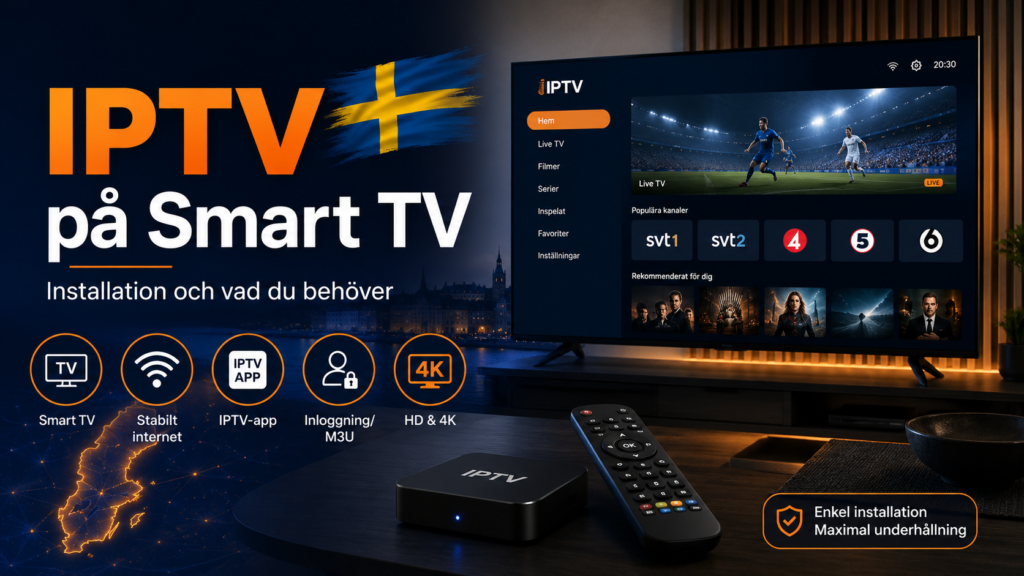
IPTV på Smart TV fungerar genom att du installerar en kompatibel IPTV-app på TV och lägger till de uppgifter som hör till din tjänst. Det kan vara en M3U-länk, serveradress med användaruppgifter eller en annan anslutningsmetod som spelaren stöder.
Det viktigaste att veta är att Smart TV inte är ett enda system. Samsung, LG, Android TV och Google TV använder olika plattformar och appbutiker. Därför kan en IPTV-app som finns på en TV saknas helt på en annan.
För en lyckad IPTV Smart TV-installation behöver du alltså först identifiera TV system, sedan välja en kompatibel spelare och därefter konfigurera den med rätt uppgifter.
Vad behöver du för IPTV på Smart TV?
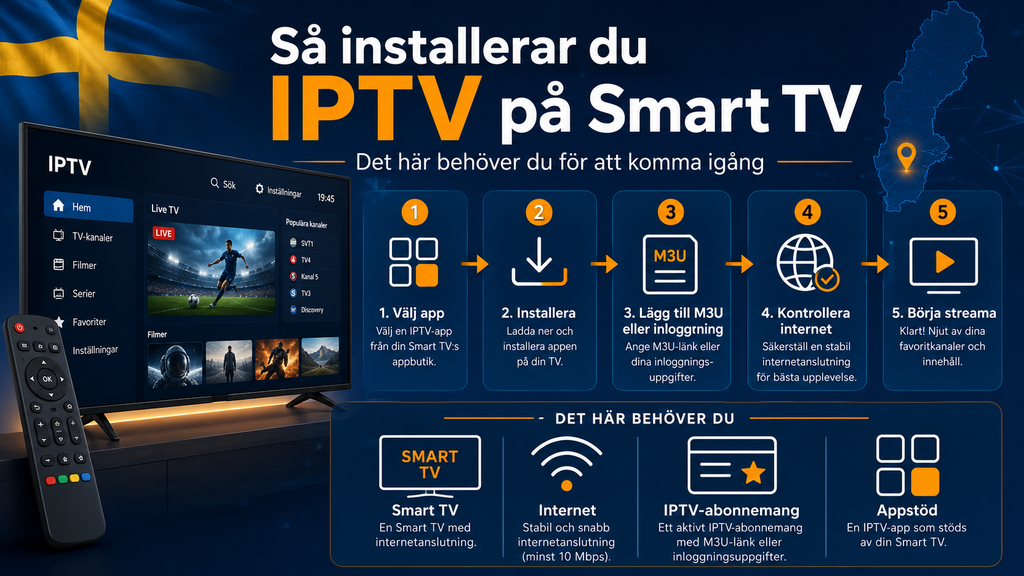
Du behöver normalt:
- en Smart TV med internetanslutning
- en IPTV-spelare som finns för din TV-plattform
- fjärrkontrollen till TV
- inloggningsuppgifter eller en spellista
- eventuell information för EPG
- Wi-Fi eller kabelanslutning till internet
IPTV-spelaren och IPTV-abonnemanget är två olika delar. Spelaren är programmet som läser och visar innehållet. Den behöver inte själv innehålla några TV-kanaler.
Den Android-baserade appen IPTV Smart Player är ett exempel på detta. Den aktuella Google Play-informationen anger stöd för egna M3U-, M3U8- och Xtream-spellistor samt Android TV, samtidigt som utvecklaren uttryckligen anger att appen inte tillhandahåller inbyggda kanaler eller abonnemang.
Börja med att kontrollera vilken Smart TV du har
Innan du söker efter en IPTV-app bör du ta reda på vilken plattform TV använder.
Samsung Smart TV
Samsung Smart TV använder Samsungs egen TV-plattform. På aktuella modeller installeras appar via TV appfunktion. Samsung beskriver processen som att öppna hemskärmen, söka efter appen, välja den och installera den. Vilka appar som är tillgängliga kan variera beroende på modell, programvaruversion och region.
Det betyder att en IPTV-app som någon rekommenderar på Android inte automatiskt finns på din Samsung-TV.
LG Smart TV
LG Smart TV-modeller använder webOS. På aktuella modeller öppnar du Apps från hemskärmen, söker efter appen och väljer Installera. Äldre webOS-versioner kan i stället använda LG Content Store som utgångspunkt.
Även här kan apputbudet skilja sig mellan modell, webOS-version och region.
Android TV och Google TV
TV-apparater och streamingenheter med Android TV eller Google TV har tillgång till Android-baserade appar. På Google TV kan du söka efter en app från hemskärmen eller öppna Apps, välja önskad app och installera den.
Den här plattformen har ett relativt stort utbud av IPTV-spelare, men kontrollera alltid att appen är anpassad för TV och fjärrkontroll.
En app med “Smart TV” i namnet behöver inte fungera på din TV
Appnamn kan vara förvirrande.
En app kan heta något med “Smart TV Player” utan att vara en Samsung- eller LG-app. IPTV Smarters Smart TV Player i Apples App Store är exempelvis listad för iPhone, iPad och Apple TV. Den App Store-sidan innebär alltså inte att samma app kan installeras direkt på en Samsung- eller LG-TV.
Kontrollera därför alltid plattformen i stället för att bara läsa appens namn.
Hur installerar man IPTV på Smart TV?
Den exakta processen beror på TV, men följande steg fungerar som generell vägledning.
1. Anslut TV till internet
Kontrollera först att Smart TV är online.
Öppna gärna en annan streamingapp för att säkerställa att anslutningen fungerar innan du börjar felsöka IPTV.
2. Öppna TV appbutik
På Samsung använder du TV appfunktion. På LG öppnar du Apps eller LG Content Store beroende på webOS-version. På Google TV söker du via Apps eller sökfunktionen.
3. Sök efter en IPTV-spelare
Sök efter den app du vill använda och kontrollera:
- utvecklarens namn
- att appen stöder din TV
- vilka spellisteformat som stöds
- om EPG stöds
- om appen kostar något
- om vissa funktioner kräver köp
Installera inte flera liknande appar innan du har testat den första ordentligt.
4. Öppna spelaren och välj anslutningsmetod
Beroende på IPTV-spelare kan du få alternativ som:
- M3U
- M3U8
- Xtream-baserad inloggning
- spellista från URL
- portal
Välj den metod som motsvarar informationen du har fått.
5. Lägg in uppgifterna
Ange uppgifterna exakt. Kontrollera särskilt serveradress, användarnamn, lösenord och eventuella spellisteadresser.
Fel tecken eller extra mellanslag är en vanlig orsak till att en spellista inte laddas.
6. Låt appen läsa in innehållet
När anslutningen är korrekt kan appen börja läsa in kanaler, kategorier och eventuell programguide.
Om du vill jämföra vad som anges i tjänstens aktuella utbud kan du kontrollera kanallistan separat från själva appinstallationen.
Vad är M3U, Xtream och EPG?
Du behöver inte vara tekniskt kunnig för att installera IPTV, men tre begrepp är bra att känna till.
M3U
M3U är ett spellisteformat. I många IPTV-appar lägger du till en webbadress som spelaren sedan använder för att läsa spellistan.
Xtream-baserad inloggning
Den här typen av konfigurering använder vanligtvis en serveradress tillsammans med användarnamn och lösenord.
Alla appar använder inte samma anslutningsmetoder, så kontrollera kompatibiliteten före installation.
EPG
EPG står för Electronic Program Guide och är den elektroniska programguiden.
Den kan visa vilket program som sänds nu, vad som kommer senare och annan tablåinformation. Om kanalerna fungerar men programinformationen saknas kan EPG behöva laddas eller konfigureras separat.
Vilken IPTV-app ska man välja för Smart TV?
Det finns ingen universellt bästa app för alla Smart TV-modeller.
Prioritera i stället följande:
Plattformsstöd: Appen måste finnas för din TV.
Fjärrkontroll: Menyerna ska vara lätta att använda från soffan.
Inloggningsmetod: Kontrollera stöd för de uppgifter du har.
EPG: Programguiden bör vara lätt att läsa på stor skärm om du använder den ofta.
Favoriter: En favoritlista förenklar navigering när spellistan innehåller många poster.
Sökning: Att skriva med TV-fjärrkontroll kan vara långsamt, så en bra sökfunktion är värdefull.
Uppdateringar: Kontrollera att appen fortfarande finns tillgänglig och underhålls.
Inställningar att kontrollera efter installationen
När IPTV fungerar behöver du inte omedelbart ändra alla avancerade inställningar.
Börja med standardkonfigurationen och testa:
- några olika kanaler
- ljud och bild
- kanalbyten
- EPG
- favoriter
- undertexter där de finns
- appens sökfunktion
Ändra sedan bara inställningar som löser ett faktiskt problem eller förbättrar ditt sätt att använda appen.
Wi-Fi eller kabel för IPTV på Smart TV?
Både Wi-Fi och Ethernet kan användas på kompatibla TV-apparater. Vad som passar bäst beror på din TV, router och hemmets nätverk.
Om uppspelningen hackar kan du kontrollera:
- signalstyrkan för Wi-Fi
- avståndet till routern
- om många andra enheter belastar nätverket
- om problemet finns även i andra streamingappar
- om TV kan anslutas med nätverkskabel
Undvik att direkt anta att själva IPTV-spelaren är problemet.
LG rekommenderar exempelvis att nätverksanslutningen kontrolleras när appar inte fungerar korrekt, och anger både trådbunden anslutning och Wi-Fi som möjliga nätverksalternativ beroende på TV.
Vanliga problem med IPTV på Smart TV
IPTV-appen finns inte
Det här beror ofta på plattform, TV-modell eller region.
En Android-app kan inte automatiskt installeras på Samsung Tizen eller LG webOS. Sök i TV egen appbutik efter en kompatibel spelare.
Om du inte hittar en lämplig app kan en separat streamingenhet med ett annat operativsystem vara ett alternativ.
Spellistan laddas inte
Kontrollera först:
- internetanslutningen
- serveradressen
- M3U-länken
- användarnamnet
- lösenordet
- vald inloggningsmetod
Testa att skriva om uppgifterna noggrant innan du ändrar andra inställningar.
EPG fungerar inte
Om TV-kanalerna går att spela men tablån är tom bör du felsöka programguiden separat.
Prova att uppdatera EPG och kontrollera om spelaren kräver en separat EPG-adress.
Appen är långsam
Starta om appen och TV. Kontrollera därefter om det finns en programuppdatering för både TV och appen.
På LG kan även fullt lagringsutrymme hindra installation eller bidra till apprelaterade problem, och LG rekommenderar då att oanvända appar tas bort.
Uppspelningen buffrar
Testa flera kanaler och kontrollera om andra streamingappar fungerar normalt. Det hjälper dig att skilja mellan ett generellt nätverksproblem och ett problem som bara gäller en viss app eller ström.
Behöver man en separat IPTV-box?
Inte alltid.
Om din Smart TV har en kompatibel IPTV-spelare och gränssnittet fungerar bra kan du använda TV direkt.
En separat streamingenhet kan däremot vara praktisk om:
- IPTV-appen du vill använda inte finns på TV
- TV operativsystem är gammalt
- du föredrar ett annat apputbud
- navigeringen i TV nuvarande app känns begränsad
Det handlar alltså inte om att en box alltid är bättre, utan om vilken plattform som fungerar bäst för ditt användningssätt.
För fler frågor kring enheter, installation och abonnemang finns vanliga frågor om IPTV.
Kontrollera appen innan du betalar
En del IPTV-spelare är gratis, andra kostar pengar och vissa använder köp eller abonnemang inuti appen.
Kontrollera vad betalningen faktiskt gäller. Att betala för IPTV-spelaren betyder inte automatiskt att du har köpt ett IPTV-abonnemang eller innehåll.
Det är också klokt att kontrollera utvecklaren och läsa den aktuella appinformationen före köp, eftersom priser och funktioner kan ändras.
Om du vill se hur en annan svensk IPTV-aktör beskriver enheter och användning kan Rapid IPTV Sweden användas som en separat jämförelsepunkt när du gör din research.
FAQ om IPTV Smart TV
Hur installerar man IPTV på Smart TV?
Börja med att identifiera TV operativsystem. Öppna sedan TV appbutik, installera en kompatibel IPTV-spelare och lägg in de uppgifter som hör till din tjänst.
Kan man installera samma IPTV-app på Samsung och LG?
Inte nödvändigtvis. Samsung och LG använder olika TV-plattformar och har separata appbutiker. Kontrollera appens stöd för den exakta TV-modellen.
Behöver man M3U för IPTV på Smart TV?
Inte alltid. M3U är en vanlig metod, men vissa IPTV-spelare stöder även andra typer av inloggning.
Är IPTV-appen samma sak som IPTV-abonnemanget?
Nej. IPTV-appen är spelaren. Tjänsten eller innehållskällan är en separat del.
Varför finns IPTV-appen på mobilen men inte på TV?
Mobiltelefonen och Smart TV kan använda helt olika operativsystem. En app för Android-mobil, iPhone eller Apple TV behöver inte finnas för Samsung eller LG.
Vad gör jag om min Smart TV är för gammal för appen?
Kontrollera först om en annan kompatibel spelare finns i TV appbutik. Om appstödet är begränsat kan en extern streamingenhet vara ett alternativ.
Sammanfattning
IPTV på Smart TV börjar med att identifiera rätt plattform. Samsung, LG och Google TV har olika appmiljöer, vilket gör att appvalet måste anpassas efter TV. Installera en kompatibel spelare, välj rätt anslutningsmetod och lägg sedan in dina uppgifter.
Om något inte fungerar bör du felsöka i rätt ordning: internetanslutning, app, inloggningsuppgifter, spellista och EPG. På så sätt blir det lättare att hitta den verkliga orsaken i stället för att byta flera delar samtidigt.
Vill du läsa mer om IPTV-abonnemang, enheter och streaming kan du utforska Bästa IPTV och använda guiden ovan som grund när du konfigurerar IPTV på din Smart TV.