
IPTV på PC innebär att du använder en kompatibel mediaspelare i Windows och lägger till en egen spellista eller strömningsadress. För enkel uppspelning kan VLC vara tillräckligt, medan en särskild IPTV-spelare passar bättre om du vill ha EPG, favoriter, kategorier och ett mer TV-liknande gränssnitt.
Det viktiga är att skilja mellan själva spelaren och IPTV-tjänsten. En Windows-app eller VLC ger inte automatiskt tillgång till TV-kanaler. Du behöver en kompatibel innehållskälla som du själv har rätt att använda.
Vad behöver du för IPTV på PC?
För att komma igång behöver du vanligtvis:
- en Windows-dator
- fungerande internetanslutning
- en IPTV-spelare
- M3U-fil, M3U-URL eller annan kompatibel inloggning
- eventuell EPG-information
Vilken programvara du ska välja beror främst på hur du vill använda IPTV.
Om du bara behöver öppna en M3U-lista och spela upp en ström kan VLC vara ett enkelt alternativ. Om du däremot vill bläddra mellan kanaler, använda programguide och organisera favoriter är en dedikerad IPTV player för Windows ofta mer praktisk.
VLC eller IPTV-spelare för Windows?
VLC och en dedikerad IPTV-app fyller delvis olika roller.
VLC passar för enkel uppspelning
VLC är en kostnadsfri mediaspelare med öppen källkod som finns för Windows och kan spela både lokala filer och nätverksströmmar. VideoLAN erbjuder för närvarande VLC 3.0.23 för Windows.
VLC passar särskilt bra om du vill:
- öppna en M3U-fil
- testa en enskild nätverksadress
- snabbt kontrollera om en ström fungerar
- använda samma mediaspelare för andra videoformat
VLC är däremot inte i första hand byggt som ett modernt TV-gränssnitt med kanalgrupper och avancerad EPG-hantering.
Dedikerad IPTV-spelare ger mer struktur
En IPTV-spelare för Windows kan vara enklare när du använder en större spellista regelbundet.
Microsoft Store listar fortfarande flera IPTV-appar för PC, bland annat MyIPTV Player och IPEXO IPTV Player.
IPEXO är ett exempel på en dedikerad Windows-spelare som enligt utvecklaren kan använda M3U och M3U8, XC eller XUI-inloggningar och EPG. Den tillhandahåller inte själv något streaminginnehåll.
Så använder du IPTV VLC på Windows
VLC är ett bra första alternativ om du redan har en M3U-adress och vill komma igång utan en särskild IPTV-app.
Installera VLC
Hämta VLC från VideoLAN och installera programmet på datorn.
VideoLAN anger att den vanliga Windows-versionen kan köras på Windows från XP SP3 till aktuella Windows 11-versioner.
När installationen är klar öppnar du VLC.
Öppna en nätverksström
Om du har en direkt strömningsadress kan du:
- öppna VLC
- välja Media
- välja Öppna nätverksström
- klistra in nätverksadressen
- välja Spela upp
VideoLAN beskriver samma arbetsflöde i sin dokumentation för nätverksströmmar.
Det här är särskilt användbart när du vill testa om en viss adress går att spela.
Öppna en M3U-lista
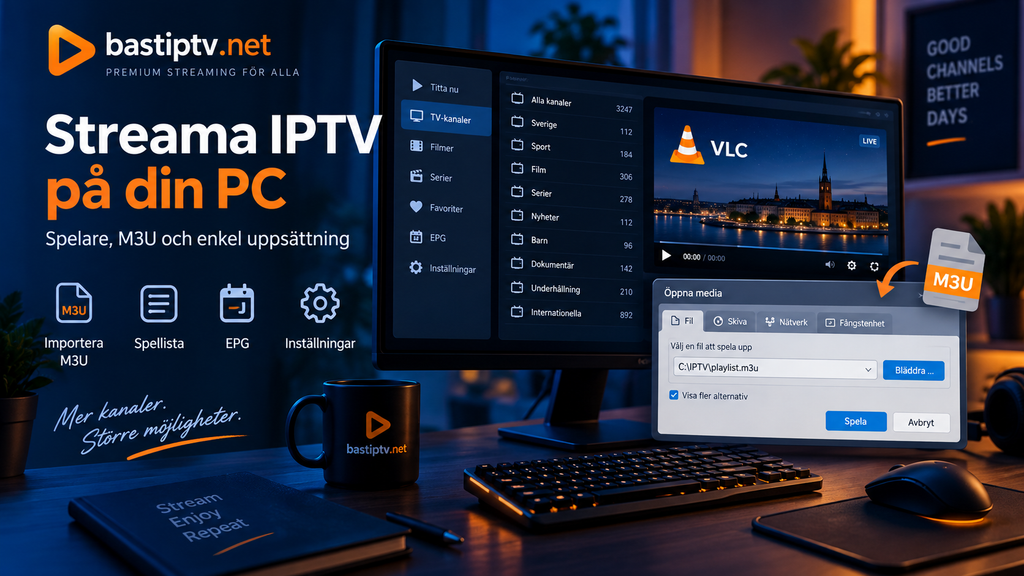
Har du en M3U-fil kan den öppnas som en spellista i VLC.
M3U är ett etablerat spellisteformat som VLC har stöd för. VideoLAN har en särskild M3U-modul för att läsa sådana spellistor.
När listan har öppnats kan du visa spellistan i VLC och välja den post du vill spela.
Vad är M3U?
M3U är ett spellisteformat som används för att organisera adresser till mediefiler eller strömmar.
I IPTV-sammanhang kan du stöta på två vanliga varianter:
M3U-fil: en fil som du sparar lokalt på datorn.
M3U-URL: en webbadress som spelaren använder för att hämta spellistan.
En M3U-lista kan innehålla många poster och gör det enklare att samla innehållet på ett ställe.
Om din M3U-adress innehåller personliga uppgifter bör du behandla den som inloggningsinformation. Publicera den inte öppet i forum, supporttrådar eller skärmbilder.
När är MyIPTV Player relevant?
MyIPTV Player finns fortfarande listad i Microsoft Store för PC och erbjuds som en Windows-app med köp i appen.
En dedikerad Windows-app kan passa bättre än VLC om du vill ha ett gränssnitt som är mer inriktat på IPTV-användning.
Det innebär inte att en viss spelare automatiskt är bäst. Kontrollera alltid:
- vilka spellisteformat som stöds
- om EPG stöds
- hur favoriter fungerar
- om appen fortfarande uppdateras
- vilka funktioner som kostar extra
- vem som utvecklar appen
Appnamn inom IPTV är ofta mycket lika, så kontrollera utvecklaren innan installation.
Vad är EPG på PC?
EPG står för Electronic Program Guide och fungerar som en elektronisk TV-tablå.
När programinformation finns kan EPG exempelvis visa:
- vilket program som visas nu
- vilket program som kommer härnäst
- starttid
- sluttid
- programnamn
Det här är en av de stora skillnaderna mellan VLC och många dedikerade IPTV-spelare.
VLC kan vara mycket användbart för själva uppspelningen, men en särskild IPTV-app kan ge ett mer organiserat gränssnitt för programguide och kanalgrupper.
IPEXO anger exempelvis stöd för både extern EPG och programinformation som kommer via vissa API-baserade anslutningar.
M3U eller Xtream på Windows?
Vilken metod du ska välja beror på vilka uppgifter du har.
M3U
Med M3U får du en fil eller URL som spelaren läser.
Det fungerar bra i exempelvis VLC och många dedikerade IPTV-spelare.
Xtream-baserad inloggning
En dedikerad IPTV-app kan även stödja en inloggning med:
- serveradress
- användarnamn
- lösenord
IPEXO anger exempelvis att dess Windows-spelare kan ansluta med XC eller XUI samt användarnamn och lösenord.
Välj den anslutningsmetod som motsvarar dina befintliga uppgifter. Försök inte manuellt ändra format om det inte behövs.
VLC eller dedikerad spelare, vad passar dig?
Välj VLC om du främst vill:
- testa en ström
- öppna M3U
- ha en enkel mediaspelare
- slippa ett särskilt IPTV-gränssnitt
Välj hellre en dedikerad IPTV-app om du vill:
- använda EPG
- skapa favoriter
- sortera kanalgrupper
- söka i större spellistor
- använda flera spellistor
- ha ett mer TV-liknande gränssnitt
För många användare kan båda programtyperna vara användbara. VLC fungerar bra som felsökningsverktyg även om du normalt tittar genom en annan IPTV-spelare.
IPTV på PC fungerar inte, börja här
När uppspelningen inte fungerar bör du felsöka steg för steg.
Kontrollera internetanslutningen
Börja med att öppna en vanlig webbplats eller en annan streamingtjänst.
Om hela datorns internetanslutning är långsam är IPTV-spelaren inte den första delen du behöver ändra.
Kontrollera M3U-adressen
Om spellistan inte laddas kan ett enda felaktigt tecken vara orsaken.
Kontrollera:
- att hela URL är med
- att inga mellanslag lagts till
- att början på adressen är korrekt
- att uppgifterna fortfarande är aktuella
Kopiera adressen i stället för att skriva den manuellt när det går.
Testa adressen i VLC
Om en dedikerad IPTV-spelare inte fungerar kan VLC ibland användas för att isolera problemet.
Öppna den aktuella nätverksadressen i VLC via Media och Öppna nätverksström. Om den fungerar där kan problemet ligga i konfigurationen av den andra appen. VideoLAN dokumenterar direkt uppspelning från nätverks-URL i VLC.
Om den inte fungerar i någon spelare bör du kontrollera länken och källan innan du installerar fler appar.
Varför buffrar IPTV på datorn?
Buffring kan ha flera orsaker och behöver inte bero på Windows-spelaren.
Kontrollera:
- internetanslutningen
- Wi-Fi-signalen
- om andra enheter belastar nätverket
- om samma problem finns i andra streamingappar
- om flera olika strömmar påverkas
- om problemet finns i både VLC och din IPTV-app
Om allt buffrar bör nätverket undersökas först.
Om en ström fungerar i VLC men inte i en viss IPTV-spelare kan du däremot fokusera på spelarens inställningar.
Kanallistan visas men ingen bild kommer
Om du kan se kanalnamnen vet du att spelaren har kunnat läsa åtminstone delar av spellistan.
Testa flera olika poster.
Kontrollera därefter ljud, video och eventuell extern spelare. En dedikerad IPTV-app kan använda en annan uppspelningsmotor än VLC, vilket gör jämförelsen användbar vid felsökning.
För vanliga frågor om IPTV, appar och anslutningsuppgifter finns även Bästa IPTV FAQ.
EPG fungerar inte i Windows-spelaren
Om själva videon fungerar men programguiden är tom bör du inte börja om med hela installationen.
Kontrollera:
- om spellistan innehåller EPG-information
- om appen behöver en separat EPG-adress
- om programguiden kan uppdateras manuellt
- att datum och tid på Windows är korrekta
- om problemet gäller alla kanaler
En separat EPG-källa kan behövas beroende på spelare och konfiguration.
Säkerhet när du installerar IPTV player för Windows
IPTV-spelare bör behandlas som annan programvara på datorn.
Installera helst från:
- Microsoft Store
- utvecklarens officiella webbplats
- en välkänd och verifierbar programkälla
Var försiktig med okända EXE-filer som marknadsförs som modifierade eller “premium unlocked”.
VideoLAN erbjuder VLC direkt från sin officiella webbplats, och Microsoft Store listar ett antal aktuella IPTV-spelare för Windows.
Dela inte dina IPTV-uppgifter
En M3U-länk kan innehålla information som är kopplad till ditt konto.
Undvik därför att visa hela länken när du:
- frågar efter hjälp på ett forum
- skickar en skärmbild
- publicerar en video
- kopierar felmeddelanden offentligt
Dölj användarnamn, lösenord och privata delar av URL.
PC eller TV, vilket är enklast?
PC passar särskilt bra när du vill felsöka, testa en ny spellista eller använda tangentbord och mus.
En TV-app eller box kan däremot vara bekvämare för vardagligt tittande från soffan.
Du behöver inte välja bara en enhet. Windows-datorn kan fungera som ett praktiskt testverktyg även om du i vanliga fall tittar på Smart TV eller Android TV.
Om du vill läsa fler guider om appar och andra enheter finns fler IPTV-guider.
När du jämför hur IPTV kan användas på dator, mobil och TV kan du även se hur Rapid IPTV Sweden beskriver olika enhetsalternativ. Kontrollera sedan alltid den specifika Windows-spelarens aktuella kompatibilitet och funktioner.
FAQ om IPTV PC
Kan man titta på IPTV på PC?
Ja. Windows kan använda VLC eller en kompatibel IPTV-spelare för att öppna egna M3U-listor och nätverksströmmar.
Fungerar IPTV i VLC?
Ja. VLC kan spela nätverksströmmar och hantera M3U-spellistor.
Vilken IPTV player för Windows är bäst?
Det finns ingen universellt bästa spelare. VLC passar bra för enkel uppspelning och felsökning, medan dedikerade IPTV-appar kan vara bättre om du behöver EPG, favoriter och kanalgrupper.
Är MyIPTV Player fortfarande tillgänglig?
MyIPTV Player finns fortfarande listad i Microsoft Store bland appar för PC.
Behöver jag M3U för IPTV på dator?
Inte alltid. M3U är vanligt, men vissa Windows-spelare stöder även andra inloggningsmetoder, exempelvis XC eller XUI.
Innehåller VLC IPTV-kanaler?
Nej. VLC är en mediaspelare. Du behöver själv tillhandahålla den fil eller nätverksström som ska spelas.
Sammanfattning
IPTV på PC kan användas både med VLC och med särskilda Windows-spelare. VLC är ett enkelt alternativ för M3U, nätverksströmmar och felsökning, medan en dedikerad IPTV-app kan erbjuda EPG, favoriter, sökning och bättre organisering.
Börja med rätt spelare och kontrollera sedan M3U-adress, nätverk och eventuell EPG separat. Om problem uppstår kan du testa samma ström i VLC för att avgöra om felet ligger i själva källan eller i den IPTV-spelare du normalt använder.
Vill du läsa mer om IPTV-abonnemang, appar och installation på olika enheter kan du utforska Bästa IPTV och använda guiden ovan när du konfigurerar IPTV på din Windows-PC.