
IPTV på LG Smart TV kan användas genom en kompatibel IPTV-spelare som installeras direkt i TV webOS-miljö. Därefter lägger du in de anslutningsuppgifter som din tjänst använder, exempelvis M3U eller Xtream.
Det viktiga är att kontrollera vilken LG-modell och webOS-version du har. Apputbudet i LG Content Store kan skilja sig mellan modeller, webOS-versioner och regioner. Därför går det inte att utgå från att en viss LG IPTV-app finns på alla TV-apparater.
Hur fungerar IPTV på LG TV?
LG Smart TV använder webOS som operativsystem. Till skillnad från Android TV installerar du normalt appar från LG egen appbutik.
För IPTV behöver du i regel tre delar:
- en LG Smart TV med internetanslutning
- en kompatibel IPTV-spelare
- korrekta anslutningsuppgifter för innehållskällan
Själva appen innehåller inte automatiskt TV-kanaler. Den fungerar som en spelare som läser den spellista eller serverinformation som du lägger in.
När konfigurationen är klar kan appen, beroende på dess funktioner och den information som finns i källan, organisera live-TV, EPG, favoriter och annat tillgängligt innehåll.
Kontrollera webOS och TV-modell först
Innan du väljer app är det bra att kontrollera vilken LG TV du faktiskt har.
På olika generationer av webOS kan menyerna se olika ut. LG har också ändrat hur appbutiken visas. På vissa modeller heter den LG Content Store, medan nyare webOS-versioner kan visa en Apps-sektion direkt från hemskärmen.
Du kan normalt hitta information om modell och programversion via TV inställningar.
Det är relevant eftersom en IPTV-app kan:
- finnas på en ny LG-modell men inte en äldre
- kräva en viss webOS-version
- finnas i ett land men inte ett annat
- sluta stödjas på äldre TV-apparater
Kontrollera därför appens aktuella information direkt i LG appbutik på din egen TV.
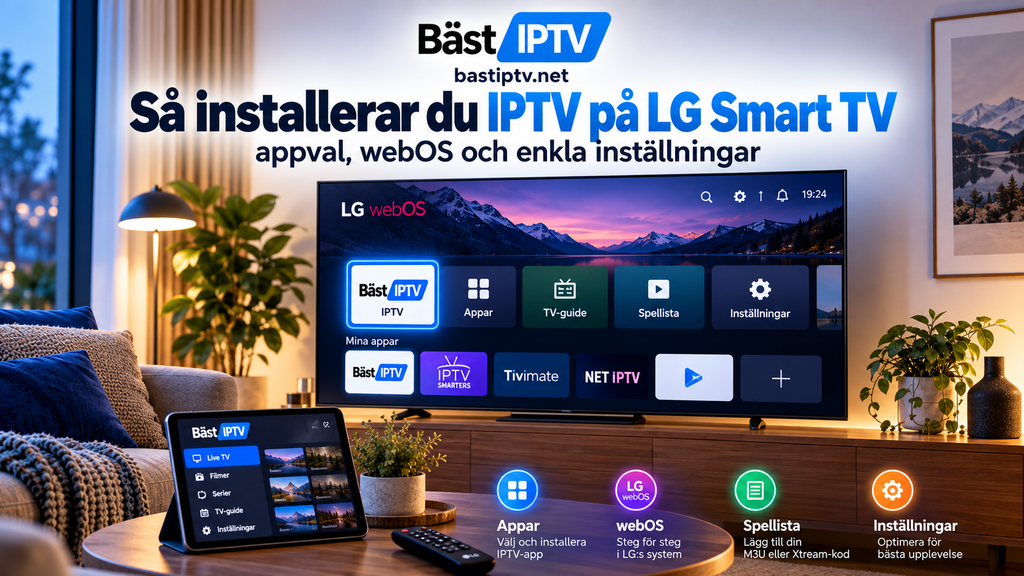
Så installerar du en IPTV-app på LG Smart TV
Installationen är vanligtvis enkel.
1. Anslut TV till internet
Kontrollera först att LG-TV är ansluten via Wi-Fi eller nätverkskabel.
Öppna gärna en annan streamingapp för att bekräfta att internet fungerar innan du börjar konfigurera IPTV.
2. Öppna Apps eller LG Content Store
Tryck på Home-knappen på fjärrkontrollen.
På nyare webOS-versioner väljer du vanligtvis Apps. På äldre modeller kan LG Content Store visas som ett separat alternativ.
3. Sök efter IPTV-spelaren
Använd sökfunktionen och skriv namnet på den spelare du vill använda.
Kontrollera att appen uttryckligen stöder din LG TV och webOS-version.
Installera inte en app enbart för att den har “IPTV” i namnet. Kontrollera även vilka anslutningsmetoder den stöder.
4. Installera och öppna appen
Välj Installera och vänta tills installationen är klar.
Öppna sedan appen och gå vidare till konfigurationen.
Vilken LG IPTV-app ska man välja?
Det finns inte en enda IPTV-app som passar alla LG-användare.
En bra spelare bör stödja den anslutningsmetod du faktiskt använder och vara enkel att navigera med LG-fjärrkontrollen.
Kontrollera exempelvis om appen har stöd för:
- M3U
- Xtream-baserad inloggning
- EPG
- favoriter
- kanalgrupper
- flera spellistor
- ljudspår
- undertexter
Apparnas funktioner kan förändras över tid. Det som finns på en LG TV idag behöver därför inte vara identiskt med apputbudet på en äldre modell.
Diskussioner bland svenska LG-användare visar också att EPG, flera ljudspår och undertextstöd ofta är viktiga när man jämför IPTV-spelare på webOS.
Lägg in IPTV med M3U på LG TV
Om din IPTV-spelare stöder M3U kan du få en M3U-URL eller i vissa fall en M3U-fil.
En M3U-URL kan innehålla kanaldata och adresser till videoströmmarna.
Arbetsflödet brukar vara:
- Öppna IPTV-appen.
- Välj Add Playlist eller motsvarande.
- Välj M3U URL.
- Ange ett namn för spellistan.
- Klistra in hela adressen.
- Spara.
- Vänta medan spellistan läses in.
Kopiera M3U-adressen exakt.
Ett felaktigt tecken, ett extra mellanslag eller en ofullständig URL kan göra att spellistan inte laddas.
En privat M3U-adress kan dessutom innehålla konto- eller inloggningsinformation. Publicera därför inte hela länken i forum eller skärmbilder.
Xtream på LG Smart TV
Vissa IPTV-spelare för webOS stöder även en Xtream-baserad anslutning.
I stället för en lång M3U-länk anger du då vanligtvis:
- serveradress
- användarnamn
- lösenord
Fyll i informationen exakt som den har tillhandahållits.
Var särskilt uppmärksam på serveradressen. http och https, eventuell port och resten av adressen behöver vara korrekta.
Om inloggningen misslyckas bör du inte börja ändra slumpmässiga serverinställningar. Kontrollera först uppgifterna och testa om internetanslutningen fungerar.
Så får du EPG på LG IPTV
EPG är den elektroniska programguiden som visar vad som sänds nu och senare.
Hur den läggs till beror på IPTV-spelaren och anslutningsmetoden.
Vissa appar hämtar EPG automatiskt tillsammans med kontoinformationen. Andra låter dig lägga till en separat XMLTV-adress.
Om kanalerna fungerar men programguiden är tom bör du kontrollera:
- att EPG-källan är aktiverad
- att guiden har uppdaterats
- att kanalernas ID matchar EPG
- TV datum och tidszon
- eventuell EPG-förskjutning
Radera inte en fungerande spellista enbart för att programguiden saknas.
För fler guider om IPTV-konfigurering, appar och olika anslutningsmetoder kan du läsa fler IPTV-guider.
IPTV-appen finns inte i LG Content Store
Det här är ett vanligt problem.
Att en app finns på en annan LG TV betyder inte automatiskt att den ska visas på din modell.
Apputbudet kan bero på:
- TV-modell
- webOS-version
- land eller region
- apputvecklarens aktuella stöd
Kontrollera först att TV region är korrekt inställd och att webOS är uppdaterat.
Sök sedan efter appen igen.
Undvik att byta region enbart för att försöka kringgå att en app saknas. Regionändringar kan påverka andra appar och tjänster, och det finns ingen garanti för att den aktuella spelaren fungerar korrekt på din modell.
Om den app du vill ha inte stöds kan en extern streaming-enhet vara ett enklare alternativ.
När är en extern box bättre än webOS?
Den inbyggda IPTV-appen är praktisk eftersom du slipper extra utrustning.
Men en extern streaming-enhet kan vara mer flexibel om:
- önskad app saknas på webOS
- TV är äldre
- appen känns långsam
- vissa funktioner saknas
- du vill ha ett större apputbud
En Android TV-enhet, Apple TV eller annan kompatibel box använder sitt eget operativsystem och påverkas därför inte av apputbudet i LG Content Store.
Det innebär dock inte automatiskt att en extern box ger bättre bild eller stabilare IPTV. Resultatet påverkas även av appen, nätverket och innehållskällan.
Den som vill jämföra fler svenska guider om IPTV-appar och enheter kan även läsa information hos Rapid IPTV Sweden.
IPTV på LG TV laggar eller buffrar
När IPTV börjar frysa är det lätt att skylla på själva LG-appen.
Kontrollera nätverket först.
Testa en annan streamingapp på samma TV. Om även den buffrar kan Wi-Fi eller internetanslutningen vara en mer sannolik felkälla.
Kontrollera dessutom:
- signalstyrkan till TV
- routerns placering
- annan trafik i hemmet
- om problemet gäller alla kanaler
- om problemet uppstår vid vissa tider
Om LG-TV har Ethernet och det är praktiskt möjligt kan du jämföra med nätverkskabel.
Om IPTV fungerar bra med kabel men dåligt via Wi-Fi bör det trådlösa nätverket undersökas närmare.
Kanallistan laddas men ingen kanal startar
Om kanalnamnen visas har spelaren lyckats läsa åtminstone en del av spellistan eller kontoinformationen.
Problemet kan då ligga i själva uppspelningen.
Testa flera kanaler.
Om bara en kanal inte fungerar behöver du normalt inte installera om hela appen.
Om ingen kanal startar kan du kontrollera:
- internetanslutningen
- om kontouppgifterna fortfarande är korrekta
- om appen är uppdaterad
- om samma konto fungerar på en annan kompatibel enhet
Det gör det lättare att avgöra om felet ligger i LG-appen eller någon annan del av kedjan.
IPTV-appen kraschar på LG TV
Om appen stängs direkt efter start bör du börja enkelt.
Stäng appen och starta om TV.
Kontrollera sedan om det finns en programuppdatering för LG-TV eller en ny version av appen.
Du kan även kontrollera hur mycket lagringsutrymme som finns kvar om flera appar är installerade.
Om problemet började efter en appuppdatering kan det vara klokt att kontrollera utvecklarens aktuella information innan du återställer hela TV.
Fabriksåterställning bör inte vara det första felsökningssteget eftersom andra appar, konton och inställningar då kan behöva konfigureras igen.
Undertexter och ljudspråk på webOS
IPTV-användare som tittar på internationellt innehåll bör kontrollera hur spelaren hanterar flera ljud- och textspår.
Om svenska undertexter finns i videokällan kan en kompatibel spelare normalt visa dem via sin undertextmeny.
Samma princip gäller ljudspråk.
Om en film har flera ljudspår kan du behöva välja rätt språk manuellt.
Om texten eller ljudspråket fungerar på en annan enhet men inte på LG-TV kan skillnaden ligga i IPTV-spelarens stöd.
IPTV på LG TV och flera TV-apparater
Om du installerar samma IPTV-lösning på flera TV-apparater bör du skilja mellan installation och samtidig uppspelning.
Att samma app går att installera på två LG-TV-apparater betyder inte automatiskt att kontot får användas för två aktiva strömmar samtidigt.
Hur många samtidiga anslutningar som är möjliga beror på den aktuella tjänstens villkor och konfiguration.
Om TV 1 slutar spela direkt när TV 2 börjar bör du därför kontrollera anslutningsgränsen innan du ändrar nätverksinställningar.
Vad behöver du innan installationen?
Förbered följande innan du börjar:
- din LG TV-modell
- aktuell webOS-version
- fungerande internet
- vald IPTV-spelare
- korrekta M3U- eller Xtream-uppgifter
- eventuell EPG-adress
Spara privata inloggningsuppgifter på ett säkert sätt.
Om du är osäker på generell konfigurering och användning kan du också läsa vanliga frågor om IPTV.
Vanliga frågor om IPTV LG TV
Kan man installera IPTV direkt på LG Smart TV?
Ja, om din LG TV med webOS har tillgång till en kompatibel IPTV-spelare i LG apputbud. Tillgängligheten varierar mellan modeller och regioner.
Vilken IPTV-app är bäst för LG TV?
Det finns ingen universellt bästa app. Välj efter stöd för din webOS-version, M3U eller Xtream, EPG, undertexter och hur väl appen fungerar med fjärrkontrollen.
Varför hittar jag inte IPTV-appen på min LG TV?
Appen kanske inte stöder din modell, webOS-version eller region. Kontrollera appens aktuella kompatibilitet i LG appbutik.
Kan jag använda M3U på LG Smart TV?
Ja, om den IPTV-spelare du installerar stöder M3U. Lägg då in den M3U-adress som hör till din konfiguration.
Fungerar Xtream på LG webOS?
Vissa IPTV-spelare kan stödja Xtream-baserad inloggning, men stödet varierar mellan appar. Kontrollera spelarens aktuella funktioner.
Behöver jag en extern IPTV-box?
Inte alltid. Om en lämplig app finns direkt på din LG TV kan den användas utan extern box. En separat streaming-enhet kan vara användbar om webOS saknar den app eller funktion du behöver.
Varför buffrar IPTV på min LG TV?
Kontrollera först internetanslutning, Wi-Fi och om andra streamingappar påverkas. Buffring kan även bero på appen eller den aktuella videokällan.
Sammanfattning
IPTV LG TV bygger på att rätt IPTV-spelare finns tillgänglig för din LG-modell och webOS-version. Installera appen via LG appbutik och konfigurera sedan M3U, Xtream eller den anslutningsmetod som spelaren stöder.
Kontrollera kompatibiliteten innan installation eftersom apputbudet kan variera mellan regioner, modeller och webOS-versioner. Om den inbyggda lösningen inte passar kan en extern streaming-enhet vara ett alternativ. Vid problem bör du felsöka app, nätverk, EPG och inloggningsuppgifter var för sig.
Vill du läsa mer om IPTV-abonnemang, appar och installation på Smart TV kan du utforska Bästa IPTV och använda stegen ovan när du konfigurerar IPTV på din LG Smart TV.