
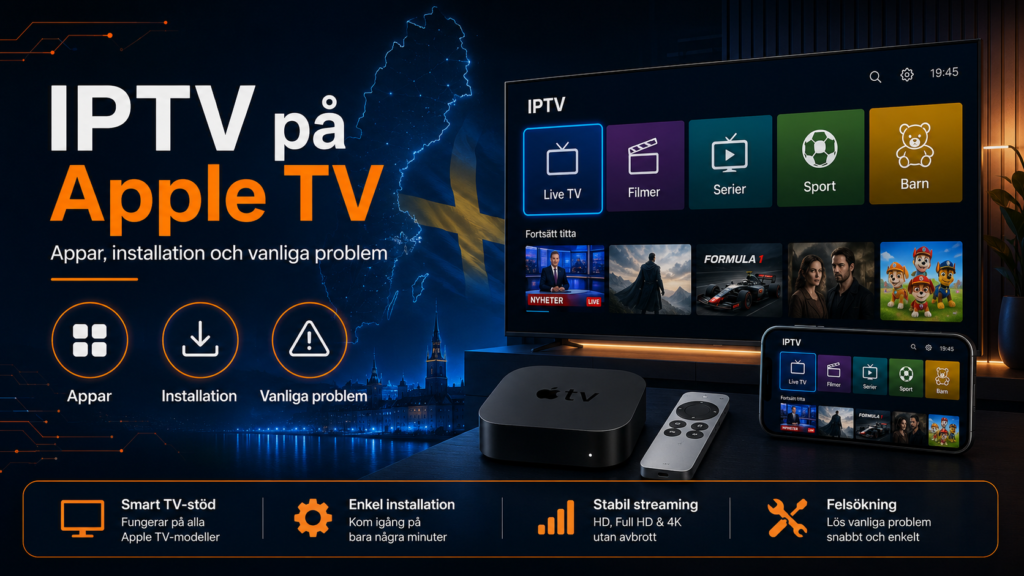
IPTV på Apple TV fungerar genom att du installerar en kompatibel IPTV-spelare från App Store och sedan lägger till de uppgifter eller den spellista som hör till din tjänst. Vanliga alternativ för Apple TV är iPlayTV, UHF, IPTVX och Smarters Player Lite, men vilken app som passar bäst beror på hur du vill använda IPTV.
Det är också viktigt att skilja mellan Apple TV-enheten, Apples egen TV-app och en IPTV-spelare. En IPTV-app är normalt bara själva spelaren. Den innehåller inte automatiskt ett IPTV-abonnemang eller TV-kanaler.
Vad behöver du för IPTV på Apple TV?
För att komma igång behöver du vanligtvis:
- en Apple TV-modell som kan installera appar
- internetanslutning
- en IPTV-app för tvOS
- uppgifter från din IPTV-tjänst
- eventuell M3U-länk, EPG-länk eller annan kompatibel inloggning
Apple TV 4K och Apple TV HD kan hämta appar från App Store. Apple uppger däremot att Apple TV av tredje generationen inte har App Store och därför inte kan installera nya appar på samma sätt.
Kontrollera därför vilken modell du äger innan du försöker installera en IPTV-spelare.
Vilken IPTV-app är bäst för Apple TV?
Det finns ingen IPTV-app som är bäst för alla. Valet beror bland annat på vilken typ av inloggning du använder, hur viktig EPG är och om du vill använda samma app även på iPhone eller iPad.
Några aktuella alternativ är:
| App | Passar dig som | Exempel på stöd |
|---|---|---|
| iPlayTV | Främst tittar på Apple TV | M3U, Xtream Codes, EPG, flera spellistor |
| UHF | Använder flera Apple-enheter | M3U8, Xtream och Apple TV |
| IPTVX | Vill ha mer avancerad organisering | M3U, Xtream API, EPG, flera spellistor |
| Smarters Player Lite | Vill ha en enkel mediaspelare | M3U och andra spellisteformat |
Apparnas funktioner, priser och systemkrav kan förändras. Kontrollera därför alltid den aktuella App Store-sidan innan du installerar eller betalar för en app.
iPlayTV
iPlayTV är utvecklad specifikt för Apple TV. Den aktuella svenska App Store-sidan anger stöd för flera spellistor, Xtream Codes, EPG, favoriter, sökning, flera ljud- och textspår samt AirPlay 2. Appen kräver att användaren själv tillhandahåller sin spellista.
Det gör iPlayTV till ett relevant alternativ om du huvudsakligen tittar på själva Apple TV-enheten och vill ha ett TV-anpassat gränssnitt.
UHF
UHF finns för Apple TV, iPhone och iPad. Enligt App Store stöder den bland annat M3U8 och Xtream samt flera andra mediekällor.
Det kan därför vara intressant för den som vill använda IPTV på flera Apple-enheter i stället för att välja en app som endast är avsedd för Apple TV.
IPTVX
IPTVX finns också för Apple TV, iPhone och iPad. App Store anger stöd för bland annat M3U, M3U8, Xtream API, EPG, flera spellistor, Picture in Picture och iCloud-synkronisering.
Om du använder flera Apple-enheter kan synkronisering och gemensam organisering därför vara funktioner värda att jämföra.
Smarters Player Lite
Smarters Player Lite från WHMCS SMARTERS finns för bland annat Apple TV, iPhone och iPad. Appen fungerar som en fristående mediaspelare och App Store anger stöd för M3U och andra vanliga spellisteformat.
Det viktiga är återigen att förstå att spelaren inte automatiskt ger tillgång till kanaler. Du behöver själv lägga till kompatibelt innehåll eller de uppgifter du har fått.
Så installerar du IPTV på Apple TV
Installationen kan skilja sig mellan olika spelare, men grundprocessen brukar se ut ungefär så här.
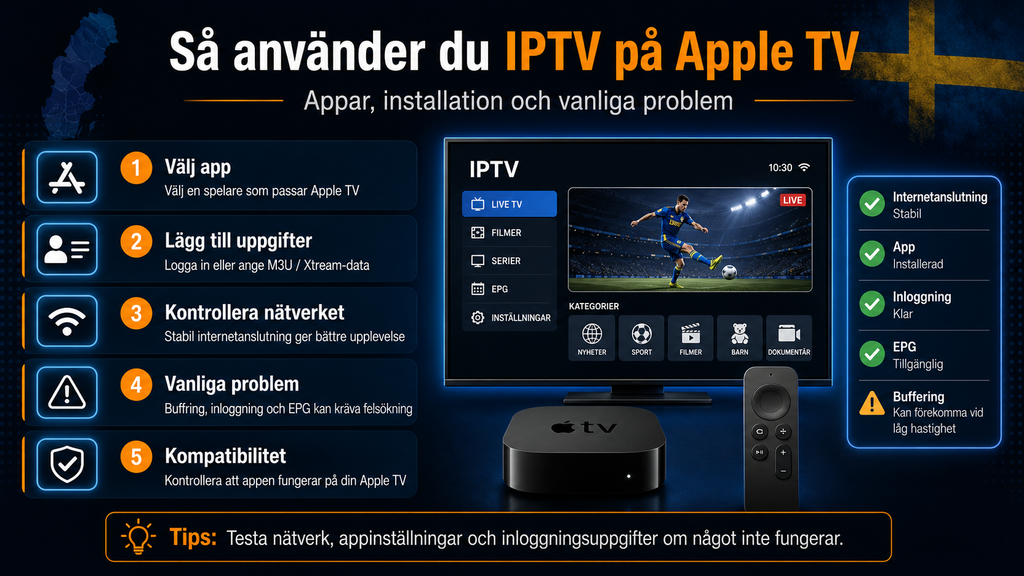
1. Öppna App Store
Gå till App Store på Apple TV och sök efter den IPTV-spelare du vill använda. På Apple TV 4K kan appar hämtas direkt från App Store.
Kontrollera utvecklarens namn innan du installerar. Det finns flera appar med mycket liknande namn.
2. Installera och öppna spelaren
Välj Hämta eller köp appen om den är avgiftsbelagd. När installationen är klar öppnar du den från hemskärmen.
3. Lägg till IPTV-uppgifterna
Beroende på app kan du exempelvis behöva:
- en M3U-URL
- användarnamn och lösenord
- en serveradress
- Xtream-baserade uppgifter
- en separat EPG-adress
Kopiera uppgifterna noggrant. Ett enda felaktigt tecken i en URL eller ett lösenord kan hindra spellistan från att laddas.
4. Ladda kanaler och EPG
När kontot eller spellistan har lagts till behöver appen ofta läsa in kanaler, kategorier och eventuell EPG.
EPG betyder Electronic Program Guide och är den elektroniska programguiden som visar exempelvis aktuellt och kommande program.
Om du vill kontrollera vilket innehåll som anges för tjänsten kan du även gå igenom den aktuella kanallistan separat från själva installationen.
5. Testa uppspelningen
Öppna några olika kanaler och kontrollera:
- bild
- ljud
- kanalbyte
- EPG
- textning när den finns
- navigering med fjärrkontrollen
Testa gärna mer än en kanal innan du drar slutsatsen att ett problem gäller hela appen eller tjänsten.
M3U eller Xtream på Apple TV?
M3U är ett vanligt spellisteformat där appen får en URL som pekar mot en spellista.
Xtream-baserad inloggning använder i stället vanligtvis serveradress tillsammans med användarnamn och lösenord.
Vilket alternativ du ska använda beror på de uppgifter du har fått och vilka metoder appen stöder. iPlayTV har exempelvis stöd för både spellistor och Xtream Codes enligt den aktuella App Store-informationen.
Välj därför app efter anslutningsmetod, inte bara efter hur appens gränssnitt ser ut.
Apple TV-app eller AirPlay?
Du behöver inte alltid installera en IPTV-spelare direkt på Apple TV för att visa video på TV. Vissa appar på iPhone och iPad kan använda AirPlay för att skicka kompatibel video till Apple TV.
Det är dock inte samma sak som en native tvOS-app.
Med en app direkt på Apple TV navigerar du normalt med Apple TV-fjärrkontrollen. Med AirPlay styrs mer av uppspelningen från den enhet som skickar innehållet.
Om du tittar ofta på IPTV från soffan kan en riktig Apple TV-app därför vara smidigare än att starta strömmen från mobilen varje gång.
Vanliga problem med IPTV på Apple TV
Fungerar installationen inte som väntat bör du felsöka systematiskt. Att direkt byta tjänst eller spelare gör det svårare att hitta orsaken.
IPTV-appen finns inte i App Store
Kontrollera först modellen. Apple TV av tredje generationen har inte stöd för att hämta nya appar från App Store på samma sätt som Apple TV HD och Apple TV 4K.
Appar kan också ändra tillgänglighet över tid, så sök direkt i App Store på din Apple TV.
Spellistan laddas inte
Kontrollera:
- att URL är komplett
- att användarnamnet är rätt
- att lösenordet är rätt
- att serveradressen inte innehåller extra mellanslag
- att du har valt rätt inloggningsmetod
Om samma uppgifter fungerar i en annan kompatibel spelare kan problemet ligga i appens konfiguration.
EPG visas inte
Om kanalerna fungerar men programguiden saknas kan problemet vara kopplat till EPG-inställningarna.
Kontrollera om spelaren ska läsa EPG automatiskt från spellistan eller om du behöver lägga till en separat EPG-URL. Prova därefter att uppdatera programguiden.
IPTV buffrar på Apple TV
Buffring kan bero på flera saker. Appen är bara en möjlig orsak.
Kontrollera bland annat:
- Wi-Fi-signalen
- internetanslutningen
- om andra enheter använder mycket bandbredd
- om problemet gäller alla eller bara vissa strömmar
- om samma uppspelning fungerar i en annan app
Apple TV 4K kan beroende på modell anslutas med Wi-Fi eller Ethernet. Apple beskriver båda anslutningstyperna i sin installationsguide, men vissa modeller saknar Ethernet-port.
Appen fryser eller stängs
Börja med att kontrollera om det finns uppdateringar för tvOS och IPTV-appen.
Apple rekommenderar också omstart som ett felsökningssteg om Apple TV inte svarar. Enheten kan startas om via Inställningar under System.
Hur väljer du bästa appen för IPTV Apple TV?
Utgå från dina egna behov i stället för en generell topplista.
Kontrollera framför allt:
- Om appen stöder din Apple TV-modell.
- Om den stöder din inloggningsmetod.
- Hur EPG presenteras.
- Hur enkelt det är att byta kanal.
- Om favoriter kan organiseras.
- Om flera spellistor behövs.
- Om du vill synkronisera med iPhone eller iPad.
- Om viktiga funktioner kräver köp.
Den bästa IPTV appen Apple TV för en användare kan därför vara fel val för en annan.
Om du jämför hur olika IPTV-aktörer beskriver enheter och installation kan du även titta på Rapid IPTV Sweden som ett separat exempel. Kontrollera sedan alltid att den spelare du själv väljer finns för din Apple TV-modell och stöder de uppgifter du ska använda.
Säkerhet när du installerar IPTV-appar
Installera helst appar via den officiella App Store på Apple TV. Kontrollera utvecklarens namn och appens information innan du lägger till dina uppgifter.
Var också försiktig med inloggningsinformation. Lägg inte ut din M3U-URL, serveradress, användarnamn eller lösenord offentligt i forum när du ber om hjälp.
Om du stöter på andra frågor om installation, abonnemang eller användning finns fler svar under vanliga frågor om IPTV.
FAQ om IPTV på Apple TV
Vilken är bästa IPTV appen för Apple TV?
Det finns ingen app som är bäst för alla. iPlayTV är ett Apple TV-fokuserat alternativ, medan UHF och IPTVX även passar användare som vill använda flera Apple-enheter. Smarters Player Lite är ytterligare ett alternativ att jämföra.
Kan man installera IPTV på alla Apple TV-modeller?
Nej. Apple TV 4K och Apple TV HD har App Store, medan Apple uppger att Apple TV av tredje generationen inte kan hämta nya appar från App Store.
Behöver man M3U för IPTV på Apple TV?
Inte alltid. M3U är en vanlig metod, men vissa spelare stöder även Xtream-baserad inloggning och andra format. Kontrollera vilka uppgifter du har innan du väljer app.
Vad är EPG på Apple TV?
EPG är en elektronisk programguide. Den hjälper dig att se vilket program som visas nu och vad som kommer senare, förutsatt att programinformation finns tillgänglig och spelaren kan läsa den.
Är IPTV-appen samma sak som abonnemanget?
Nej. IPTV-spelaren är appen som hanterar och spelar upp innehållet. Abonnemanget eller innehållskällan är en separat del.
Varför fungerar IPTV på mobilen men inte på Apple TV?
Det kan bero på skillnader mellan appar, inloggningsmetoder, nätverk eller kompatibilitet. Kontrollera först att samma uppgifter har skrivits in korrekt och att Apple TV-appen stöder samma anslutningsmetod som mobilappen.
Sammanfattning
IPTV på Apple TV är relativt enkelt att konfigurera när du har en kompatibel Apple TV, rätt IPTV-spelare och korrekta anslutningsuppgifter. iPlayTV, UHF, IPTVX och Smarters Player Lite är exempel på appar som finns för Apple TV, men de skiljer sig i gränssnitt, plattformsstöd och funktioner.
Börja därför med din Apple TV-modell och inloggningsmetod. Jämför sedan EPG, favoriter, navigering och eventuella extrafunktioner. Om något inte fungerar, felsök app, inloggningsuppgifter och nätverk var för sig innan du byter lösning.
Vill du läsa mer om IPTV-abonnemang, enheter och hur tjänsten är upplagd kan du utforska Bästa IPTV och använda stegen ovan när du konfigurerar IPTV på din Apple TV.