
Hot IPTV, ofta kopplat till appen Hot Player, är en mediaspelare för IPTV-innehåll på kompatibla TV-apparater och andra enheter. Appen levererar inte egna TV-kanaler eller ett IPTV-abonnemang. I stället installerar du spelaren och lägger sedan till en egen kompatibel spellista eller annan stödd innehållskälla.
För en vanlig Smart TV-installation behöver du alltså skilja mellan tre saker: Hot Player-appen, aktiveringen av spelaren och den IPTV-källa som du själv lägger till. När de delarna hålls isär blir installationen betydligt enklare att förstå.
Vad är Hot IPTV och Hot Player?
Hot Player är en IPTV- och mediaspelare som organiserar innehåll från användarens egen källa. Appen kan användas för att navigera mellan kanaler och annat kompatibelt videoinnehåll.
Det viktiga är att spelaren inte ska förväxlas med en IPTV-leverantör.
Du behöver normalt:
- en kompatibel enhet
- fungerande internetanslutning
- Hot Player installerad
- en kompatibel spellista eller inloggning
- aktivering av spelaren när den kostnadsfria perioden är slut
Appaktivering och IPTV-abonnemang är alltså två separata saker.
Att betala för Hot Player betyder inte att du automatiskt får tillgång till TV-kanaler.
Vilka Smart TV-system stöder Hot Player?
HotPlayers aktuella webbplats visar versioner för flera TV- och streamingplattformar, bland annat Samsung, LG, Android TV, Fire TV samt ytterligare Smart TV-system.
Appens tillgänglighet kan ändå skilja sig mellan modell, region och operativsystem.
Börja därför alltid i appbutiken på den TV du faktiskt använder.
För en Samsung-TV öppnar du normalt TV appbutik och söker efter Hot Player. På en LG-TV görs motsvarande sökning i LG appmiljö.
Om appen inte visas bör du först kontrollera:
- TV-modell
- årsmodell
- operativsystem
- regioninställning
- appbutikens aktuella utbud
Undvik att installera filer avsedda för en annan plattform bara för att appen inte syns i sökresultatet.
Så installerar du Hot IPTV på Smart TV
Installationen kan skilja sig något mellan TV-modeller, men grundprincipen är enkel.
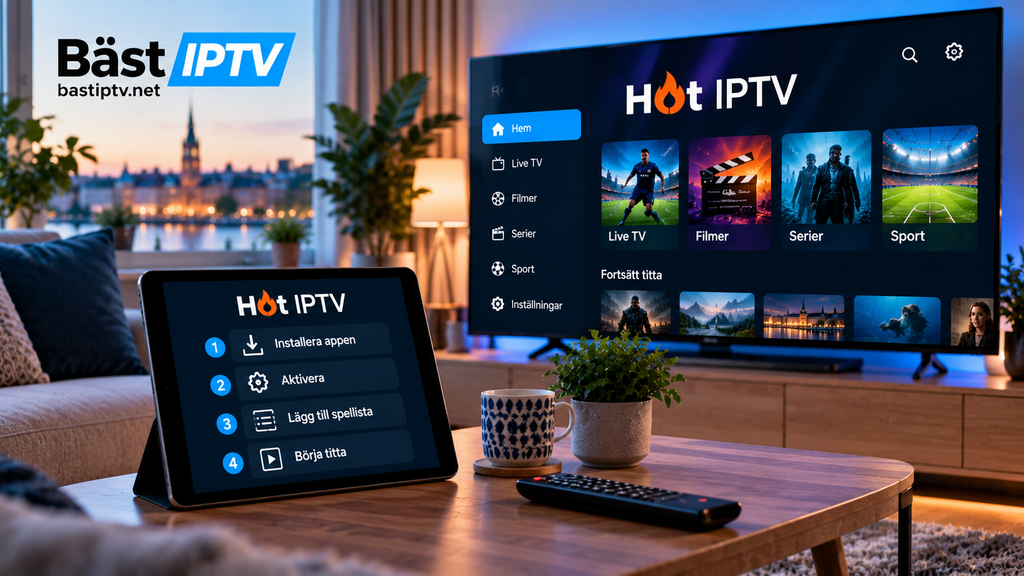
- Anslut Smart TV till internet.
- Öppna TV appbutik.
- Sök efter Hot Player.
- Kontrollera appnamn och utvecklare.
- Installera appen.
- Öppna Hot Player.
- Notera den enhetsinformation som appen visar.
- Lägg till din spellista enligt rätt metod.
- Starta om eller uppdatera appen när konfigurationen är sparad.
Installera först själva spelaren. Lägg sedan till IPTV-informationen.
Det gör felsökningen enklare om något går fel.
Vad betyder Hot IPTV activation?
Aktiveringen gäller licensen för Hot Player, inte innehållet som visas i appen.
Hot Player erbjuder enligt den aktuella informationen en inledande testperiod och därefter olika alternativ för att aktivera spelaren. Villkor och priser kan ändras, så kontrollera alltid den officiella aktiveringssidan vid betalning.
En aktiverad spelare behöver fortfarande en egen IPTV-källa.
Det här är en vanlig missuppfattning. Om appen är aktiverad men ingen spellista har lagts till kommer den inte automatiskt att visa TV-kanaler.
MAC-adress och identifiering av TV
På Smart TV kan Hot Player visa en MAC-adress eller annan information som används för att identifiera appinstallationen.
Den identifieraren kan behövas när du:
- lägger till en spellista
- hanterar enheten
- aktiverar appen
- låser appens MAC-information
Använd den adress som visas direkt i Hot Player.
En TV kan ha olika nätverksidentifierare för exempelvis Wi-Fi och Ethernet. Därför är det bättre att använda informationen från appen än att manuellt leta upp en annan MAC-adress i TV nätverksmeny.
Så lägger du till en M3U-lista
Hot Player stöder M3U-baserade spellistor.
En M3U-länk innehåller information som gör det möjligt för spelaren att hitta de videoströmmar och kategorier som hör till listan.
Arbetsflödet ser normalt ut så här:
- Öppna Hot Player på TV.
- Notera den identifierare som visas.
- Öppna spelarens funktion för att hantera eller ladda upp listor.
- Ange rätt enhet.
- Lägg in M3U-adressen.
- Ge listan ett tydligt namn.
- Spara.
- Öppna Hot Player igen och uppdatera innehållet.
En privat M3U-adress kan innehålla användaruppgifter. Publicera därför inte hela länken i forum, skärmbilder eller sociala medier.
För fler förklaringar om IPTV-spelare, spellistor och installation kan du läsa fler IPTV-guider.
M3U och M3U8 i Hot Player
M3U och M3U8 är närbesläktade spellisteformat.
M3U8 används bland annat som UTF-8-kodad variant av M3U och förekommer ofta i samband med videostreaming.
Som användare behöver du normalt inte konvertera en fungerande länk bara för att filändelsen är annorlunda.
Om Hot Player stöder den aktuella listan lägger du in den enligt instruktionen för appen.
Om listan inte laddar bör du kontrollera länken innan du börjar ändra andra inställningar.
Hot Player på Apple TV, iPhone och iPad
Hot Player finns också som app i Apples ekosystem.
Den aktuella appversionen anger stöd för bland annat iPhone, iPad, Mac och Apple TV samt M3U- och M3U8-spellistor.
Installationen skiljer sig från Smart TV eftersom appen hämtas genom Apples App Store.
Även här gäller samma grundprincip: Hot Player är spelaren, medan innehållet behöver läggas till separat.
Om du använder flera Apple-enheter bör du inte automatiskt anta att en appaktivering, spellista eller IPTV-anslutning fungerar identiskt på samtliga. Kontrollera hur den aktuella appversionen hanterar varje enhet.
Hur fungerar favoriter, sökning och kanalgrupper?
Hot Player innehåller funktioner för att göra större spellistor enklare att använda.
Beroende på version och innehållskälla kan du exempelvis arbeta med:
- favoriter
- sökning
- sortering
- flera spellistor
- föräldrakontroll
- kanalnavigation
Hur innehållet delas upp beror också på metadata i den spellista du lägger till.
Om kanalgrupper eller kategorier ser felaktiga ut kan problemet därför komma från själva spellistan, inte bara från appen.
Hot IPTV visar inga kanaler efter installation
En nyinstallerad Hot Player-app är inte tänkt att automatiskt innehålla kanaler.
Om appen är tom efter installationen bör du kontrollera om din spellista verkligen har lagts till.
Kontrollera:
- rätt enhetsidentifierare
- hela M3U-adressen
- internetanslutningen
- att listan har sparats
- att appen har uppdaterats efter ändringen
Om spellistan fortfarande inte visas kan du testa den i en annan kompatibel spelare för att avgöra om felet ligger i listan eller Hot Player.
Spellistan syns men videon startar inte
Om kanaler och kategorier visas har Hot Player redan kunnat läsa åtminstone delar av spellistan.
Testa då flera olika strömmar.
Om bara en kanal inte fungerar behöver problemet inte ligga i hela appkonfigurationen.
Om ingenting startar kan du kontrollera:
- Wi-Fi eller Ethernet
- om internet fungerar i andra appar
- om spellistan fortfarande är aktiv
- om appen är uppdaterad
- om samma ström fungerar på en annan enhet
Undvik att radera hela konfigurationen innan du vet vilken del som orsakar felet.
Wi-Fi eller Ethernet för Hot IPTV?
Båda anslutningarna kan fungera.
Ethernet kan vara användbart som felsökningsmetod eftersom det ger en direkt kabelanslutning mellan TV och routern.
Om Hot Player buffrar via Wi-Fi kan du tillfälligt jämföra med kabel.
Om uppspelningen fungerar bättre med Ethernet kan du undersöka:
- avstånd till routern
- trådlösa störningar
- Wi-Fi-täckning
- annan nätverkstrafik
Om både Ethernet och Wi-Fi ger samma problem bör du fortsätta felsökningen i spelaren, spellistan eller innehållskällan.
Vad händer när appens testperiod tar slut?
Hot Player erbjuder en begränsad testperiod innan appen behöver aktiveras för fortsatt användning.
Det är viktigt att förstå att detta är spelarens egen licensmodell.
Din IPTV-källas abonnemangstid är en separat sak.
Du kan därför ha ett aktivt IPTV-abonnemang samtidigt som själva Hot Player-licensen behöver förnyas eller aktiveras.
Kontrollera alltid aktuella villkor direkt innan du betalar, eftersom pris och licensalternativ kan förändras.
Hot Player och flera spellistor
HotPlayers aktuella funktionslista inkluderar möjlighet att hantera flera listor.
Det kan vara praktiskt om du använder mer än en legitim innehållskälla eller vill hålla olika spellistor separerade.
Var dock försiktig med privata M3U-länkar.
Dela inte:
- användarnamn
- lösenord
- privata M3U-adresser
- känsliga enhetsuppgifter
om det inte behövs för legitim support.
Hot Player erbjuder även en funktion för att låsa MAC-information, vilket kan vara relevant om du vill minska risken för att någon annan ändrar spellistan via en delad identifierare.
Hot IPTV är inte ett IPTV-abonnemang
Det här är den viktigaste punkten i hela installationen.
Hot Player är en mediaspelare.
Den:
- säljer inte automatiskt TV-kanaler genom appinstallationen
- skapar inte ett IPTV-abonnemang
- bestämmer inte vilka kanaler din spellista innehåller
- kan inte göra en trasig innehållskälla fungerande bara genom aktivering
Det är den externa IPTV-källan som avgör vilket innehåll som kan laddas i spelaren.
När du jämför IPTV-appar och installationsmetoder finns även svenska guider hos Rapid IPTV Sweden. Följ dock alltid HotPlayers egna aktuella instruktioner när du hanterar just den här appen.
Vanliga frågor om Hot IPTV
Är Hot IPTV och Hot Player samma sak?
Sökningar på Hot IPTV används ofta när användaren egentligen söker efter Hot Player. Kontrollera appens namn och utvecklare i den officiella appbutiken innan installation.
Innehåller Hot Player TV-kanaler?
Nej. Hot Player är en mediaspelare och kräver att användaren själv lägger till en kompatibel innehållskälla.
Hur aktiverar man Hot Player?
Öppna appen, identifiera rätt enhet och använd spelarens officiella aktiveringsfunktion. Kontrollera aktuella priser och licensvillkor vid aktiveringen.
Kan jag använda Hot Player på Samsung TV?
HotPlayer listar stöd för Samsung och finns via Samsungs appmiljö på kompatibla modeller. Tillgängligheten kan variera mellan modell och region.
Fungerar Hot Player på LG Smart TV?
HotPlayer listar LG bland sina plattformar. Kontrollera appens tillgänglighet direkt i appbutiken på din LG-TV.
Kan Hot Player använda M3U?
Ja. M3U är ett centralt spellisteformat för Hot Player, och Apple-versionen anger även stöd för M3U8.
Varför är Hot Player tom efter installation?
Appen innehåller inte egna kanaler. Du behöver först lägga till en kompatibel spellista eller annan stödd innehållskälla.
Sammanfattning
Hot IPTV via Hot Player är i första hand en spelarlösning för användare som redan har en kompatibel innehållskälla. Installationen börjar med att appen hämtas till Smart TV, därefter kopplas rätt enhet till en spellista och spelaren aktiveras när det behövs.
Håll isär spelarlicensen och IPTV-abonnemanget, använd den enhetsidentifierare som Hot Player visar och behandla privata M3U-länkar som känsliga uppgifter. Vid problem bör nätverk, spellista och app kontrolleras separat.
Om du vill läsa vidare om IPTV-spelare, Smart TV-installation och andra sätt att konfigurera TV via internet kan du utforska Bästa IPTV och använda stegen ovan när du sätter upp Hot IPTV på din TV.