
Vill du använda IPTV på Kodi behöver du installera tillägget IPTV Simple Client och lägga till en kompatibel M3U-spellista. Om du även har en EPG-källa kan du konfigurera en elektronisk programguide för att se vad som sänds på olika kanaler.
Kodi är en kostnadsfri mediaspelare som inte innehåller egna TV-kanaler eller IPTV-abonnemang. Den här guiden visar hur du installerar Kodi, konfigurerar IPTV Simple Client och löser vanliga problem med spellistor, EPG och uppspelning.
Kodi
+1
Vad är Kodi IPTV?
Kodi är en mediaspelare med öppen källkod som kan användas för att organisera och spela upp olika typer av medieinnehåll.
Genom tillägget IPTV Simple Client kan Kodi läsa M3U-spellistor och visa live-TV, radiokanaler och programinformation i sitt TV-gränssnitt.
Kodi
+1
Det är viktigt att skilja mellan tre delar:
- Kodi: mediaspelaren som körs på din enhet.
- IPTV Simple Client: tillägget som läser IPTV-spellistor.
- IPTV-källan: den separata tjänst eller spellista som innehåller dina strömmar.
Kodi och tillägget ger alltså inte automatiskt tillgång till TV-kanaler. Du behöver själv lägga till en innehållskälla som du har rätt att använda.
Vad behöver du för IPTV på Kodi?
För att komma igång behöver du en kompatibel enhet, internetanslutning och en spellista.
Förbered följande:
- Kodi installerat på enheten.
- IPTV Simple Client.
- En M3U-fil eller M3U-adress.
- En eventuell EPG-adress i XMLTV-format.
- Tillräckligt med information för att konfigurera spellistan.
Kodi finns för flera plattformar, bland annat Windows, Android, Linux och macOS. Installationsmetoden varierar mellan operativsystemen.
Kodi
+3
För den här guiden utgår vi från Kodis vanliga gränssnitt på Windows och Android TV. Namnen på vissa menyer kan skilja sig mellan versioner.
Kodi eller Kodi IPTV Player Pro?
Det finns appar med namn som kan förväxlas med den officiella Kodi-mediaspelaren.
Ett exempel är Kodi IPTV Player Pro i Google Play. Den kommer från utvecklaren Funky Development och beskrivs som en separat IPTV-spelare med M3U, M3U8 och EPG. Den är alltså inte samma sak som Kodi från Kodi Foundation.
Appar på Google Play
+1
Den här artikeln handlar om den officiella Kodi-mediaspelaren och tillägget IPTV Simple Client.
Kontrollera därför utvecklaren innan du installerar en app. Ett liknande namn betyder inte att appen är en officiell Kodi-produkt.
Så installerar du Kodi
Börja med att installera själva mediaspelaren.
På Windows
Hämta installationsprogrammet via Kodis officiella nedladdningssida eller använd den version som erbjuds via Microsoft Store.
Installera programmet och följ anvisningarna. Öppna sedan Kodi och kontrollera att huvudmenyn visas.
Kodis officiella Windows-sida erbjuder både installationsfiler och en Store-version.
Kodi
På Android TV
Sök efter Kodi i enhetens appbutik och kontrollera att du väljer den officiella appen.
Om appen inte finns för just din enhet bör du kontrollera installationsalternativen hos Kodi Foundation i stället för att hämta en okänd APK-fil.
När Kodi är installerat kan du gå vidare till IPTV-tillägget.
Så installerar du IPTV Simple Client
IPTV Simple Client finns i Kodis officiella tilläggsförråd. Kodi rekommenderar att tillägget installeras via programmets eget gränssnitt.
Kodi
+1
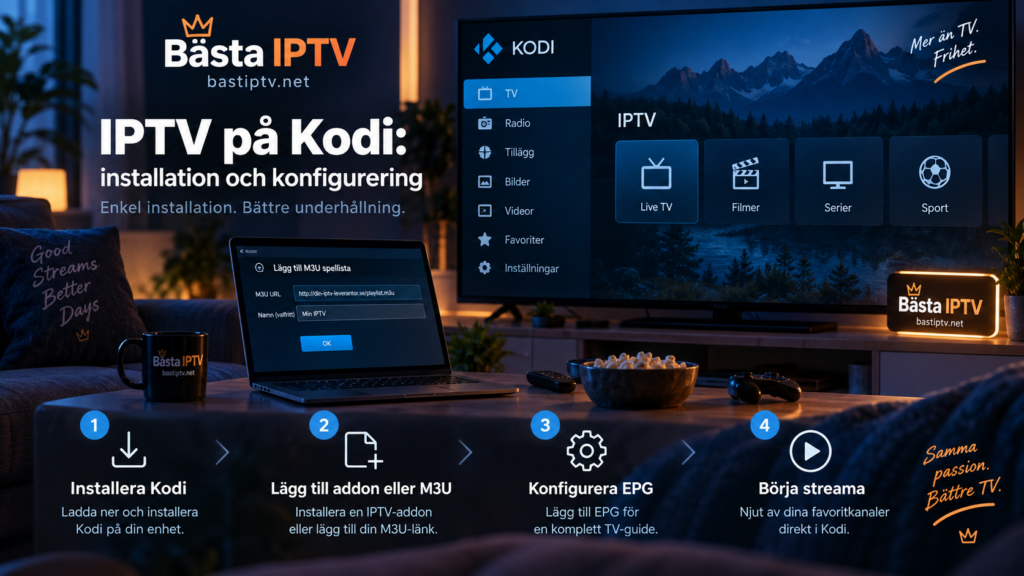
Följ dessa steg:
- Öppna Kodi.
- Gå till Inställningar.
- Välj Tillägg.
- Öppna Installera från förråd.
- Välj kategorin PVR-klienter.
- Leta upp IPTV Simple Client.
- Välj Installera.
Om gränssnittet är på engelska kan motsvarande menyer heta Settings, Add-ons, Install from repository och PVR clients.
När tillägget är installerat behöver du konfigurera det innan du kan använda din IPTV-lista.
Så lägger du till M3U i Kodi
M3U är ett spellisteformat som används för att samla adresser till medieströmmar.
IPTV Simple Client kan läsa både en lokal M3U-fil och en spellista som hämtas från en webbadress.
GitHub
Lägg till en M3U-adress
Öppna inställningarna för IPTV Simple Client och välj Konfigurera.
Under den allmänna konfigurationen väljer du en fjärrbaserad källa om du har en M3U-URL.
Ange sedan hela spellisteadressen i fältet för M3U.
Kontrollera att:
- Adressen är komplett.
- Inga extra mellanslag har lagts till.
- Du använder rätt källa.
- Internetanslutningen fungerar.
Spara inställningarna när du är klar.
Använd en lokal M3U-fil
Om du har fått en M3U-fil kan du välja en lokal källa i stället.
Ange sökvägen till filen på datorn eller enheten. Kodi måste kunna komma åt filen från den plats du väljer.
Det här alternativet kan vara praktiskt när spellistan redan finns sparad lokalt.
Aktivera tillägget och visa kanalerna
När spellistan är konfigurerad behöver IPTV Simple Client vara aktiverat.
Spara inställningarna och starta om Kodi om kanalerna inte läses in direkt.
Kodis dokumentation beskriver att TV-sektionen fylls med kanaler och annan information när en PVR-klient har konfigurerats och Kodi startats om.
Official Kodi Wiki
Öppna sedan TV-sektionen i huvudmenyn.
Om spellistan fungerar bör tillgängliga kanaler visas där.
Om TV-menyn fortfarande saknas bör du kontrollera att tillägget är aktiverat och att M3U-källan har konfigurerats korrekt.
Så konfigurerar du EPG i Kodi
EPG står för Electronic Program Guide och fungerar som en elektronisk TV-tablå.
IPTV Simple Client använder M3U för kanalinformation och kan använda XMLTV för programguiden.
Official Kodi Wiki
+1
Om du har fått en separat EPG-adress gör du följande:
- Öppna IPTV Simple Client.
- Välj Konfigurera.
- Gå till EPG-inställningarna.
- Välj en fjärrbaserad källa.
- Ange din XMLTV-adress.
- Spara inställningarna.
- Uppdatera programguiden eller starta om Kodi vid behov.
Om programinformationen finns och kan kopplas till rätt kanaler visas den i Kodis TV-guide.
EPG-innehållet kommer från den källa du använder. Kodi skapar inte automatiskt en fullständig programtablå.
Du kan kontrollera det presenterade innehållet separat i kanallistan för IPTV om du vill jämföra kanalnamn med det som visas i spelaren.
Varför fungerar inte EPG?
Om kanalerna fungerar men programguiden är tom bör du kontrollera EPG-inställningarna innan du ändrar hela spellistan.
Ett vanligt tekniskt problem är att kanalernas identifierare i M3U-listan inte motsvarar identifierarna i XMLTV-filen.
Kodi använder bland annat kanalernas tvg-id för att koppla dem till rätt programinformation. Om identifierarna saknas eller inte stämmer kan matchningen misslyckas.
Official Kodi Wiki
+1
Kontrollera därför att:
- XMLTV-adressen fungerar.
- Programinformationen går att läsa.
- Kanalerna kan matchas mot EPG-källan.
- Datum och tid är rätt inställda.
- Programguiden har uppdaterats.
Om programmen visas med fel tid kan du undersöka tilläggets inställning för EPG-tidsförskjutning. Ändra den bara om det verkligen behövs.
Kodi IPTV visar inga kanaler
Om TV-menyn är tom finns det flera möjliga orsaker.
Börja med att kontrollera att IPTV Simple Client är installerat och aktiverat.
Kontrollera därefter M3U-adressen eller den lokala filen.
En felaktig sökväg kan göra att tillägget inte hittar spellistan. Detsamma gäller om en fjärrbaserad URL inte längre går att nå.
Starta sedan om Kodi och kontrollera TV-sektionen igen.
Undvik att ändra flera inställningar samtidigt. Det blir betydligt enklare att identifiera felet om du testar en sak i taget.
Kanalerna syns men bilden startar inte
Om kanallistan visas har Kodi kunnat läsa åtminstone delar av spellistan.
Testa först flera kanaler.
Om bara en enskild ström inte fungerar behöver problemet inte ligga i hela installationen.
Om ingenting går att spela bör du kontrollera internetanslutningen och prova samma kompatibla källa i en annan spelare.
Kontrollera också om Kodi eller tillägget behöver uppdateras.
Det är viktigt att skilja mellan ett problem med spellistan och ett problem med själva videouppspelningen.
Varför buffrar IPTV på Kodi?
Buffring kan bero på flera olika faktorer.
Vanliga felsökningspunkter är:
- Internetanslutningen.
- Wi-Fi-signalen.
- Belastningen på hemnätverket.
- Enhetens resurser.
- Videoströmmen.
- Uppspelningsinställningarna.
Testa gärna en annan streamingapp på samma enhet.
Om även den har problem är nätverket en rimlig första kontrollpunkt.
Om problemet bara uppstår i Kodi kan du undersöka spelarens inställningar och testa olika strömmar.
En ny app eller kraftigare enhet kan inte garantera att buffring försvinner.
För fler grundläggande råd om anslutning och IPTV-användning finns vanliga frågor om IPTV .
Kan man använda Xtream Codes direkt i Kodi?
IPTV Simple Client är i första hand avsett för M3U-spellistor och XMLTV-baserad EPG. Kodi dokumenterar dessa som tilläggets centrala källformat.
Kodi
+1
Om du enbart har serveradress, användarnamn och lösenord bör du kontrollera om din innehållskälla även erbjuder en kompatibel M3U-adress.
Utgå inte från att alla anslutningsmetoder fungerar direkt i samma tillägg.
Det är också viktigt att inte blanda ihop IPTV Simple Client med andra Kodi-tillägg som kan använda helt andra system.
Är Kodi säkert att använda?
Kodi är en mediaspelare med öppen källkod, men säkerheten beror också på vilka tillägg och källor du använder.
Kodi Foundation rekommenderar officiella programversioner och skiljer tydligt mellan programvara från den egna organisationen och programvara från andra utvecklare.
Kodi
+1
Installera helst tillägg från Kodis officiella förråd.
Var försiktig med okända tilläggspaket som lovar gratis tillgång till stora mängder kommersiellt innehåll.
Dela inte heller privata M3U-adresser, användarnamn eller lösenord offentligt när du söker teknisk hjälp.
Om du jämför olika svenska guider om IPTV-appar och streaming kan du även läsa information hos Rapid IPTV Sweden . Kontrollera därefter Kodis officiella dokumentation för de tekniska inställningarna.
Vanliga frågor om Kodi IPTV
Hur installerar man IPTV på Kodi?
Installera Kodi och öppna tilläggsförrådet. Installera IPTV Simple Client, konfigurera en M3U-spellista och aktivera tillägget. Starta om Kodi om TV-sektionen inte visas direkt.
Är Kodi och Kodi IPTV Player Pro samma app?
Nej. Kodi IPTV Player Pro i Google Play är en separat app från en annan utvecklare. Den officiella Kodi-mediaspelaren kommer från Kodi Foundation.
Appar på Google Play
+1
Kan jag använda M3U i Kodi?
Ja. IPTV Simple Client stöder M3U både som lokal fil och som fjärrbaserad spellista.
GitHub
Varför visas ingen EPG?
Kontrollera XMLTV-källan, programguidens uppdatering och kanalernas identifierare. Kanalerna kan fungera även om programinformationen saknas.
Behöver jag en separat IPTV-box?
Nej, inte om du redan har en kompatibel enhet där Kodi fungerar. Du kan exempelvis använda Kodi på en Windows-dator eller en kompatibel Android TV-enhet.
Innehåller Kodi IPTV-kanaler?
Nej. Kodi tillhandahåller inte egna IPTV-kanaler eller abonnemang. Du behöver själv lägga till en innehållskälla.
Kodi
Sammanfattning
Kodi IPTV är ett sätt att använda en egen M3U-spellista i Kodis TV-gränssnitt. Installationen bygger på tillägget IPTV Simple Client, medan EPG kan konfigureras separat med XMLTV.
Börja med en fungerande spellista och kontrollera att kanalerna visas innan du lägger till programguiden. Om problem uppstår bör du felsöka tillägg, M3U, EPG och nätverk var för sig.
Vill du utforska mer information om IPTV-abonnemang, appar och installation på olika enheter kan du besöka Bästa IPTV och använda guiden ovan när du konfigurerar IPTV på Kodi.