
IPTV Smarters Pro är en mediaspelare som används för att organisera och spela upp IPTV-innehåll från en extern källa. Appen är alltså inte ett IPTV-abonnemang och innehåller inte automatiskt TV-kanaler. Du behöver egna kompatibla inloggningsuppgifter eller en spellista för att komma igång.
För svenska användare är installationen vanligtvis enkel: installera rätt Smarters-app för din enhet, välj den anslutningsmetod du har fått och fyll i uppgifterna. Det viktigaste är att kontrollera vilken app du faktiskt installerar, eftersom flera appar i Google Play och App Store använder namn som liknar IPTV Smarters Pro trots att de kommer från olika utvecklare.
Vad är IPTV Smarters Pro?
Smarters Pro är en IPTV- och mediaspelare för innehåll som användaren själv tillhandahåller. Den officiella Smarters Pro-webbplatsen beskriver appen som en plattformsöverskridande mediaspelare och anger stöd för bland annat spellistor och externa innehållskällor. Tjänsten säljer enligt egen information inte IPTV-abonnemang eller kanalpaket.
Det är därför bra att skilja mellan tre saker:
- IPTV Smarters Pro, själva spelaren
- dina inloggningsuppgifter, exempelvis M3U eller serverinformation
- IPTV-tjänsten, som är den separata källa som ger dig uppgifterna
Om appen fungerar tekniskt men inga kanaler visas betyder det alltså inte automatiskt att Smarters Pro är trasig. Problemet kan lika gärna finnas i spellistan, inloggningen eller den externa källan.
Kontrollera att du installerar rätt Smarters-app
Detta är särskilt viktigt 2026.
Den Google Play-länk som ofta dyker upp under namnet “IPTV Smarters Pro” kan exempelvis tillhöra SEVEERA LLC och beskriver en separat IPTV-spelare med M3U- och M3U8-stöd.
På svenska App Store finns dessutom en app med namnet IPTV Smarters Player PRO från utvecklaren Paul Kenneth. Den stöder enligt butikssidan bland annat M3U, Xtream och XSPF och finns för iPhone, iPad och Apple TV.
Dessa namn kan lätt förväxlas med Smarters Pro.
Den officiella Smarters Pro-sidan varnar själv för webbplatser och appar som använder liknande varumärkesnamn. För Samsung anger webbplatsen att den officiella appen ska kontrolleras mot utvecklaren TECH SMARTERS PRIVATE LIMITED.
Kontrollera därför alltid:
- utvecklarens namn
- appens officiella webbplats
- vilken plattform appen gäller
- vilka inloggningsmetoder appen stöder
- när appen senast uppdaterades
Vilka enheter stöder Smarters Pro?
Den aktuella officiella Smarters Pro-webbplatsen listar versioner för Android-telefoner, Android TV, iPhone och iPad, Apple TV, Windows, macOS, Samsung Smart TV och webbläsare. Webbplatsen anger samtidigt att en LG-version är planerad men ännu inte tillgänglig via samma officiella distributionsflöde.
Det betyder inte att alla versioner ser likadana ut.
Menyer, fjärrkontrollsnavigering och funktioner kan skilja sig mellan:
- Android-mobil
- Android TV
- Apple TV
- iPhone och iPad
- Samsung Smart TV
- dator
Följ därför instruktionerna för just den enhet du använder.
Vad behöver du innan installationen?
Ha följande klart innan du öppnar IPTV Smarters Pro:
- fungerande internetanslutning
- kompatibel enhet
- rätt Smarters-app
- inloggningsuppgifter från din IPTV-källa
- eventuell M3U-länk
- eventuell information för EPG
Det är också klokt att kontrollera att uppgifterna är aktuella innan du börjar felsöka appen.
Om du har frågor om abonnemang, installation eller grundläggande IPTV-begrepp kan du läsa vanliga frågor om IPTV innan du fortsätter.
Så installerar du IPTV Smarters Pro
Installationen beror på plattformen, men grundprincipen är densamma.
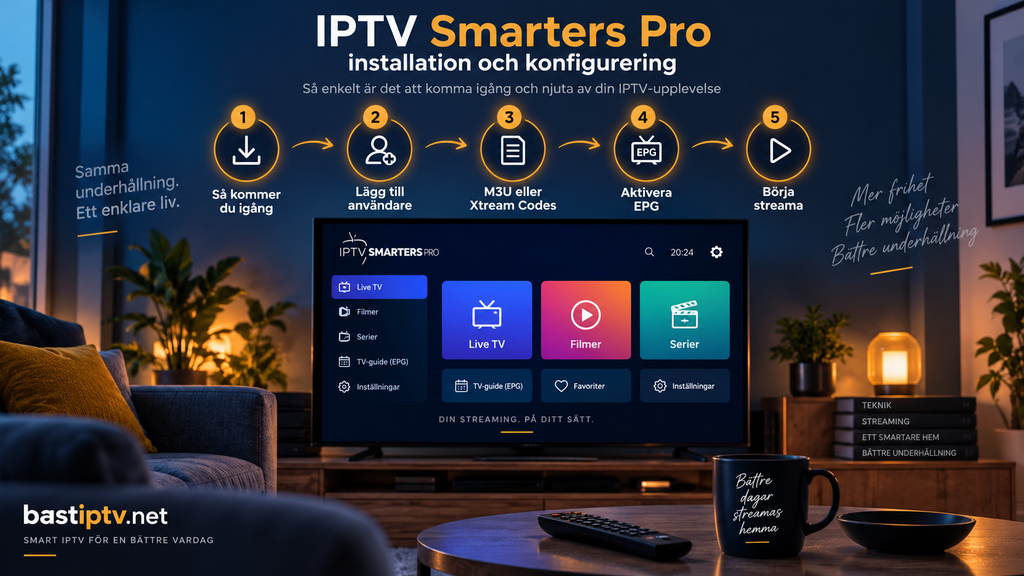
1. Hitta rätt app
På Android söker du efter rätt version i Google Play eller följer den officiella Smarters Pro-sidans nedladdningslänk.
På iPhone, iPad och Apple TV bör du kontrollera appen i App Store och jämföra utvecklarens namn innan installation.
På Samsung Smart TV anger Smarters Pro att du ska öppna Apps, söka efter SMARTERS PRO och kontrollera utvecklaren innan du installerar.
2. Öppna appen
Starta spelaren efter installation.
Beroende på version kan du få möjlighet att lägga till innehåll genom olika metoder.
Vanliga alternativ är:
- M3U-spellista
- Xtream-baserad inloggning
- lokal eller extern spellista
Välj den metod som motsvarar de uppgifter du har.
3. Lägg till dina uppgifter
Om du använder en serverbaserad inloggning behöver du vanligtvis fylla i information som:
- namn på profilen
- användarnamn
- lösenord
- serveradress
Med M3U använder du i stället en spellisteadress.
Kontrollera varje tecken noggrant. Ett felaktigt tecken i serveradressen eller lösenordet kan göra att appen inte kan logga in.
4. Låt appen läsa in informationen
När uppgifterna godkänns kan Smarters Pro börja läsa in tillgängliga kategorier, live-TV och eventuell programinformation.
Undvik att stänga appen mitt under den första laddningen.
M3U eller Xtream, vad är skillnaden?
M3U och Xtream är två vanliga sätt att konfigurera en IPTV-spelare.
M3U
M3U är ett spellisteformat.
Du får vanligtvis en lång URL som appen använder för att läsa innehållet. En M3U-länk kan innehålla information som är kopplad till din åtkomst, så publicera den inte öppet.
Xtream-baserad inloggning
Denna metod använder vanligtvis:
- serveradress
- användarnamn
- lösenord
Det kan vara enklare att hantera eftersom uppgifterna delas upp i separata fält.
Vilken metod du ska välja beror på de uppgifter du har fått och vilken Smarters-version du använder.
Vad är EPG i IPTV Smarters?
EPG står för Electronic Program Guide och fungerar som en digital programguide.
Smarters Pro anger EPG som en av funktionerna i sin aktuella funktionsöversikt.
När EPG-information finns kan den exempelvis visa:
- aktuellt program
- kommande program
- starttid
- sluttid
- programnamn
Om kanalerna fungerar men programguiden är tom bör du felsöka EPG separat i stället för att radera hela installationen.
IPTV Smarters Pro loggar inte in
Om du får ett inloggningsfel bör du börja med uppgifterna.
Kontrollera:
- serveradressen
- användarnamnet
- lösenordet
- internetanslutningen
- att rätt inloggningsmetod används
Skriv helst inte om allt från minnet. Jämför varje uppgift med originalinformationen.
Om du har bytt mellan M3U och Xtream kan du dessutom behöva skapa en ny profil i stället för att återanvända en felaktigt konfigurerad anslutning.
Kanaler visas men startar inte
Om menyer och kanallista laddas men videon inte börjar spela vet du att appen åtminstone har kunnat läsa information från din källa.
Testa därefter:
- flera olika kanaler
- att starta om appen
- en annan nätverksanslutning om möjligt
- om samma uppgifter fungerar på en annan kompatibel spelare
Om endast en kanal påverkas bör du inte automatiskt dra slutsatsen att hela appen är felkonfigurerad.
Om du vill kontrollera tjänstens presenterade innehåll separat från själva Smarters-appen kan du även gå igenom IPTV-kanallistan.
IPTV Smarters buffrar eller fryser
Buffring behöver inte bero på IPTV Smarters Pro.
Uppspelningen påverkas även av:
- internetanslutningen
- Wi-Fi-signalen
- routern
- annan nätverkstrafik
- enheten
- den externa videoströmmen
Testa först en annan streamingapp på samma enhet.
Om även den har problem är nätverket en bättre första felsökningspunkt.
Om endast Smarters påverkas kan du starta om appen, kontrollera uppdateringar och testa samma inloggning i en annan kompatibel spelare.
EPG laddas inte
Om live-TV fungerar men EPG saknas behöver du inte börja om från början.
Kontrollera om:
- programinformation ingår i din konfiguration
- EPG kan uppdateras manuellt
- datum och tid är rätt på enheten
- problemet gäller alla eller bara vissa kanaler
Smarters Pro har stöd för programguide, men själva EPG-informationen måste fortfarande komma från en kompatibel källa.
Appen kraschar eller känns långsam
Börja med de enkla åtgärderna:
- stäng appen helt
- öppna den igen
- starta om enheten
- kontrollera om en appuppdatering finns
- kontrollera om operativsystemet är uppdaterat
- frigör lagringsutrymme om enheten är full
Undvik att radera alla profiler direkt. Om problemet beror på en tillfällig app- eller systemprocess kan en omstart räcka.
Premiumversionen innehåller inte IPTV
Smarters Pro erbjuder premiumfunktioner, men den officiella webbplatsen är tydlig med att en premiumuppgradering endast låser upp fler funktioner i själva spelaren. Den inkluderar inte någon IPTV-tjänst, kanalpaket eller strömmande innehåll.
Det är en viktig kontroll innan du betalar.
Om du redan har tekniska problem med felaktiga inloggningsuppgifter kommer en premiumuppgradering inte automatiskt att lösa dem.
Hur väljer man rätt Smarters-version?
Utgå från enheten och inte bara appnamnet.
För TV bör du prioritera ett gränssnitt som är gjort för fjärrkontroll. På mobil är pekskärmsnavigering viktigare. På Apple TV och Samsung behöver du kontrollera respektive appbutik och aktuell kompatibilitet.
Titta även på:
Inloggningsstöd: passar appen dina uppgifter?
EPG: fungerar programguiden på den plattform du använder?
Favoriter: kan du organisera de kanaler du använder ofta?
Flera spellistor: behöver du hantera mer än en källa?
Casting: är det viktigt att kunna skicka innehåll mellan enheter?
Smarters Pro anger i dag stöd för bland annat flera spellistor, favoriter, EPG, bild-i-bild och Chromecast i sin funktionsöversikt. Exakt tillgänglighet kan dock variera mellan versioner och enheter.
Kontrollera enhetsinformationen från flera håll
När du följer guider på nätet är det vanligt att äldre instruktioner använder namnet IPTV Smarters Pro även när den nuvarande appen eller utvecklaren har ändrats.
Det är därför bättre att kontrollera appbutiken och den aktuella Smarters-informationen innan du installerar.
När du vill jämföra hur en annan svensk IPTV-aktör beskriver appar och enhetsanvändning kan du även titta på Rapid IPTV Sweden som en separat referenspunkt. Kontrollera sedan alltid den aktuella Smarters-versionen för just din enhet.
Säkerhet vid konfigurering
Behandla dina IPTV-uppgifter som privat inloggningsinformation.
Publicera inte:
- M3U-länkar
- användarnamn
- lösenord
- serveradresser med personliga parametrar
- skärmbilder där hela inloggningen syns
Var också uppmärksam på appar med nästan identiska namn.
Den officiella Smarters Pro-webbplatsen varnar specifikt för kopior som använder Smarters-namnet för att marknadsföra andra tjänster.
FAQ om IPTV Smarters Pro
Är IPTV Smarters Pro ett IPTV-abonnemang?
Nej. Smarters Pro är en mediaspelare. Den officiella utvecklarinformationen anger att tjänsten inte säljer eller levererar IPTV-abonnemang eller TV-innehåll.
Hur loggar jag in i IPTV Smarters?
Du använder den anslutningsmetod som passar dina uppgifter. Det kan exempelvis vara en M3U-spellista eller en inloggning med serveradress, användarnamn och lösenord.
Fungerar IPTV Smarters Pro på Android TV?
Den officiella Smarters Pro-webbplatsen listar en särskild Android TV-version.
Fungerar Smarters på iPhone och Apple TV?
Smarters Pro listar versioner för både iOS och Apple TV. Det finns samtidigt flera appar i App Store med liknande namn, så kontrollera utvecklaren före installation.
Varför fungerar inte mina inloggningsuppgifter?
Vanliga orsaker är fel serveradress, användarnamn, lösenord eller fel vald anslutningsmetod. Kontrollera informationen exakt innan du ändrar andra inställningar.
Innehåller premiumversionen TV-kanaler?
Nej. Smarters Pro anger att premium endast gäller ytterligare appfunktioner och inte inkluderar någon innehållsprenumeration.
Sammanfattning
IPTV Smarters Pro är en flexibel IPTV-spelare för användare som redan har kompatibla inloggningsuppgifter eller en spellista. Installationen börjar med att hitta rätt app för enheten och därefter lägga till M3U eller annan stödd inloggning.
Var särskilt noggrann med utvecklarens namn eftersom flera appar använder liknande Smarters-namn. Om uppspelningen inte fungerar bör du felsöka inloggning, nätverk, EPG och appversion steg för steg i stället för att ändra allt samtidigt.
Vill du läsa mer om IPTV-abonnemang, appar och installation på olika enheter kan du utforska Bästa IPTV och använda stegen ovan när du installerar och konfigurerar IPTV Smarters Pro.