
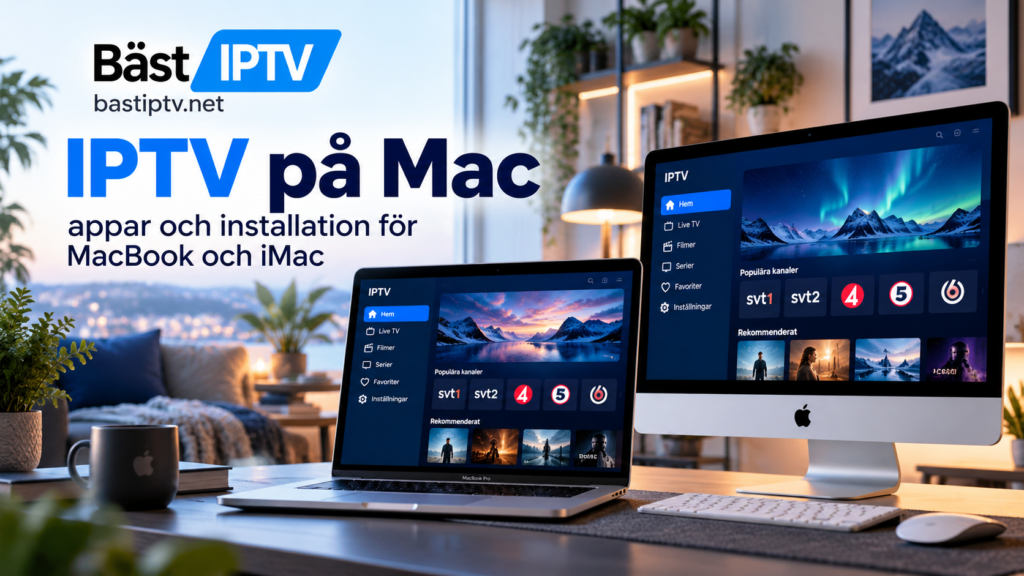
IPTV på Mac fungerar genom en kompatibel IPTV-spelare som installeras på en MacBook, iMac eller annan Mac. Därefter lägger du till den anslutning som din tjänst använder, exempelvis M3U, Xtream eller en annan metod som appen stöder.
Det finns IPTV-spelare som är utvecklade direkt för macOS, och på Mac-modeller med Apple Silicon kan även vissa kompatibla iPhone- och iPad-appar vara tillgängliga. För bästa användarupplevelse är det ändå klokt att kontrollera att appen uttryckligen fungerar på din Mac och stöder de funktioner du behöver.
Vad behöver du för IPTV på Mac?
För en vanlig installation behöver du:
- en MacBook, MacBook Air, MacBook Pro, iMac eller annan Mac
- en fungerande internetanslutning
- en kompatibel IPTV-spelare
- M3U-, Xtream- eller andra inloggningsuppgifter
- eventuell EPG-adress
- ett aktivt konto för den tjänst du använder
IPTV-spelaren är bara programvaran som visar innehållet. Den innehåller normalt inte automatiskt live-TV, filmer eller andra kanaler.
Det betyder att du behöver lägga till din egen kompatibla innehållskälla efter installationen.
Så installerar du en IPTV-app på Mac
Det enklaste sättet är vanligtvis att börja i Mac App Store.
Öppna App Store från Dock eller programmappen och sök efter IPTV.
Kontrollera appens sida innan installationen. Titta särskilt efter:
- stöd för macOS
- lägsta macOS-version
- stöd för M3U eller Xtream
- EPG-funktion
- stöd för ljudspår och undertexter
- om appen är anpassad för Mac
Klicka sedan på Hämta eller köpknappen och installera appen.
När installationen är klar hittar du appen bland dina program och kan börja konfigurera IPTV-källan.
Mac-app eller iPhone-app på Apple Silicon?
Mac-modeller med Apple Silicon, exempelvis M-seriens chip, kan använda vissa iPhone- och iPad-appar när utvecklaren har gjort dem tillgängliga för Mac.
Det betyder däremot inte att varje IPTV-app för iPhone automatiskt fungerar på en MacBook.
I Mac App Store kan kompatibla mobilappar markeras som utvecklade för iPhone eller iPad.
Det finns också appar som har en separat version utvecklad specifikt för macOS.
En riktig Mac-version är ofta enklare att använda med:
- mus
- styrplatta
- tangentbord
- fönster i olika storlekar
- extern bildskärm
Kontrollera därför alltid vilken version du installerar.
IPTV Mac med M3U
M3U är en vanlig anslutningsmetod för IPTV-spelare på dator.
Om du har fått en M3U-adress kan du vanligtvis lägga in den genom ett alternativ som heter:
- Add Playlist
- Remote Playlist
- M3U URL
- Add M3U
- New Playlist
Kopiera hela M3U-adressen och klistra in den i rätt fält.
Kontrollera att länken inte har fått något extra mellanslag före eller efter adressen.
När du sparar försöker appen läsa spellistan och organisera innehållet.
Beroende på app kan du därefter få separata grupper för live-TV, favoriter eller andra kategorier.
En privat M3U-länk kan innehålla inloggningsuppgifter. Dela därför inte hela adressen i forum, sociala medier eller offentliga skärmbilder.
Xtream på Mac
Vissa IPTV-spelare för macOS stöder även Xtream-baserad inloggning.
I stället för en lång M3U-länk anger du då vanligtvis:
- serveradress
- användarnamn
- lösenord
Skriv uppgifterna exakt som du har fått dem.
Var särskilt noggrann med serveradressen. Skillnader mellan http och https, ett saknat portnummer eller ett extra tecken kan göra att inloggningen misslyckas.
Om både M3U och Xtream erbjuds behöver du normalt inte konfigurera båda. Använd den metod som hör till dina uppgifter och som spelaren stöder.
Exempel på IPTV-spelare för Mac
Det finns flera typer av IPTV-spelare för macOS.
GSE SMART IPTV PRO har exempelvis en separat Mac-version med stöd för bland annat M3U, Xtream, XMLTV-baserad EPG och olika undertextformat.
Mega IPTV är ett annat exempel på en Mac-spelare som kan hantera M3U-baserade spellistor.
Apparnas funktioner, priser och systemkrav kan förändras. Kontrollera därför alltid den aktuella informationen i Mac App Store innan installation.
Välj inte en app enbart efter namnet. Kontrollera att den stöder din anslutningsmetod och den macOS-version som finns på datorn.
Så ställer du in EPG på Mac
EPG betyder Electronic Program Guide och fungerar som en digital TV-tablå.
Programguiden kan komma från:
- IPTV-kontot
- Xtream-anslutningen
- en separat XMLTV-adress
- information som redan finns i spellistan
Om kanalerna fungerar men tablån saknas är det inte nödvändigtvis något fel på videoströmmen.
Kontrollera:
- att en EPG-källa är tillagd
- att EPG har uppdaterats
- att rätt källa är kopplad till spellistan
- att Macens datum och tidszon är korrekta
- att kanalernas ID matchar programguiden
För fler förklaringar om spellistor, EPG och olika IPTV-spelare finns fler IPTV-guider.
Undertexter på Mac
Många användare vill kunna välja svensk text när de tittar på internationellt innehåll.
Om videokällan innehåller flera undertextspår kan en kompatibel Mac-spelare låta dig välja mellan dem under uppspelningen.
Leta efter alternativ som:
- Subtitles
- Undertexter
- CC
- Subtitle Track
Vissa appar kan även stödja externa textfiler, exempelvis SRT.
Om svensk text fungerar i en annan spelare men saknas på Mac kan skillnaden ligga i appens stöd för det aktuella undertextformatet.
Testa då gärna samma innehåll i en annan kompatibel spelare innan du ändrar resten av IPTV-konfigurationen.

Ljudspråk och undertext är separata val
På filmer och serier kan ljudspråk och textning vara två olika inställningar.
En titel kan exempelvis ha engelskt ljud men svensk text.
Om du ändrar Audio till Swedish påverkar det inte nödvändigtvis undertexten.
Kontrollera därför både ljudmenyn och undertextmenyn när du vill anpassa språk.
IPTV fungerar på Mac men buffrar
Om bilden stannar eller buffrar bör du först kontrollera internetanslutningen.
Testa en vanlig videostreamingstjänst på samma Mac.
Om även den har problem kan orsaken ligga i:
- Wi-Fi
- bredbandsanslutningen
- nätverksbelastning
- routern
- svag trådlös signal
MacBook-användare sitter ofta på olika platser i bostaden, vilket gör Wi-Fi-kvaliteten mer varierande än för en stationär TV-box.
Flytta närmare routern eller jämför med en annan nätverksanslutning.
Om din Mac har Ethernet direkt eller via adapter kan du även använda kabel som ett felsökningstest.
Kanallistan laddas men ingen kanal startar
Om spellistan visas har appen sannolikt lyckats läsa kanalinformationen.
Testa flera kanaler.
Om endast en ström inte fungerar behöver du normalt inte installera om hela IPTV-appen.
Om inget innehåll startar bör du kontrollera:
- internetanslutning
- M3U- eller Xtream-uppgifter
- om appen är uppdaterad
- serveradressen
- om samma konto fungerar på en annan kompatibel enhet
Starta även om appen innan du gör större ändringar.
Spellistan laddas inte alls
När en M3U-lista inte går att importera bör du kontrollera adressen först.
Vanliga problem är:
- ofullständig URL
- extra mellanslag
- felaktigt användarnamn
- felaktigt lösenord
- fel serveradress
- en app som inte stöder formatet
Om du har en lokal M3U-fil i stället för en URL behöver appen stöd för lokal filimport.
Blanda inte ihop en portaladress med en M3U-länk. Det är olika typer av anslutningar.
Ska man använda Wi-Fi eller kabel?
Båda kan fungera bra.
En modern MacBook använder normalt Wi-Fi eftersom den är bärbar, medan en stationär iMac lättare kan användas med en kabelanslutning när rätt nätverksanslutning finns tillgänglig.
För Wi-Fi bör du kontrollera:
- signalstyrka
- avstånd till routern
- störningar
- annan nätverkstrafik
Om IPTV bara buffrar via Wi-Fi men fungerar via Ethernet är det rimligt att undersöka det trådlösa nätverket närmare.
IPTV på extern skärm eller TV från Mac
En Mac kan även användas tillsammans med en större skärm eller TV.
Beroende på Mac-modell och utrustning kan du exempelvis ansluta en extern skärm via HDMI eller kompatibel adapter.
Du kan sedan flytta IPTV-spelarens fönster till den externa skärmen och använda Macen som uppspelningsenhet.
Kontrollera upplösning och ljudutgång i macOS om bilden visas på TV men ljudet fortfarande kommer från datorn.
Extern bildskärm förändrar däremot inte IPTV-källans ursprungliga bildkvalitet.
Går det att spela in IPTV på Mac?
Vissa Mac-spelare kan erbjuda inspelningsfunktion.
Om du använder inspelning behöver du tänka på lagringsutrymme och tjänstens stöd för samtidiga strömmar.
Om du spelar in en kanal och samtidigt tittar på en annan kan systemet behöva två aktiva videoströmmar.
Vilka möjligheter som finns varierar mellan IPTV-spelare och tjänster.
Kontrollera därför appens aktuella funktioner innan du planerar inspelning.
Säkerhet när du använder IPTV på Mac
Spara M3U-, Xtream- och kontouppgifter på ett säkert sätt.
Undvik att:
- publicera M3U-länkar
- lägga ut skärmbilder med lösenord
- installera okända appar från slumpmässiga webbplatser
- dela privata inloggningsuppgifter
- ge en app fler systembehörigheter än den behöver
Mac-program kan även laddas ned från utvecklares webbplatser, men kontrollera alltid källan innan du installerar program utanför App Store.
För fler generella frågor om IPTV-installation och användning kan du läsa vanliga frågor om IPTV.
MacBook eller iMac för IPTV?
Själva IPTV-principen är densamma.
På både MacBook och iMac installerar du en spelare och lägger till din IPTV-källa.
Skillnaden ligger främst i hur datorn används.
En MacBook är lätt att flytta mellan rum och nätverk, medan en iMac ofta står på samma plats och därför kan ha en mer förutsägbar nätverksanslutning.
Den viktigaste faktorn är inte om du använder MacBook eller iMac, utan om macOS-versionen och IPTV-spelaren är kompatibla.
För ytterligare guider om IPTV på datorer och olika enheter kan du även läsa Rapid IPTV Sweden och jämföra hur installationen skiljer sig mellan plattformar.
Vanliga frågor om IPTV Mac
Kan man titta på IPTV på MacBook?
Ja, om du installerar en kompatibel IPTV-spelare och har en innehållskälla som appen stöder.
Fungerar IPTV på iMac?
Ja. En iMac använder macOS precis som andra Mac-datorer, men du bör kontrollera spelarens systemkrav.
Vilken IPTV player ska jag använda på Mac?
Välj en spelare som stöder din anslutningsmetod, exempelvis M3U eller Xtream, och kontrollera kompatibiliteten med din macOS-version.
Kan jag använda M3U på Mac?
Ja. Flera IPTV-spelare för macOS kan importera M3U-länkar eller lokala spellistor.
Fungerar Xtream på Mac?
Ja, vissa Mac-spelare har stöd för Xtream-baserad inloggning. Kontrollera alltid appens aktuella funktioner.
Kan en iPhone IPTV-app installeras på Mac?
Vissa iPhone- och iPad-appar kan användas på Mac med Apple Silicon när utvecklaren har gjort dem tillgängliga. Det gäller inte alla appar.
Varför buffrar IPTV på min MacBook?
Kontrollera Wi-Fi, annan nätverkstrafik, internetanslutningen och om problemet gäller alla strömmar eller bara en kanal.
Sammanfattning
IPTV Mac är enkelt att komma igång med när du väljer en spelare som är kompatibel med macOS och din anslutningsmetod. M3U och Xtream är vanliga alternativ, medan EPG, undertexter och inspelning beror på vilken IPTV-app du använder.
Börja med en Mac-anpassad spelare, kontrollera systemkraven och konfigurera en funktion i taget. Om problem uppstår bör du skilja mellan fel i nätverket, appen, spellistan och programguiden i stället för att ändra allt samtidigt.
Vill du läsa vidare om IPTV-spelare, installation och användning på datorer och andra enheter kan du utforska Bästa IPTV och använda stegen ovan när du konfigurerar IPTV på MacBook eller iMac.