
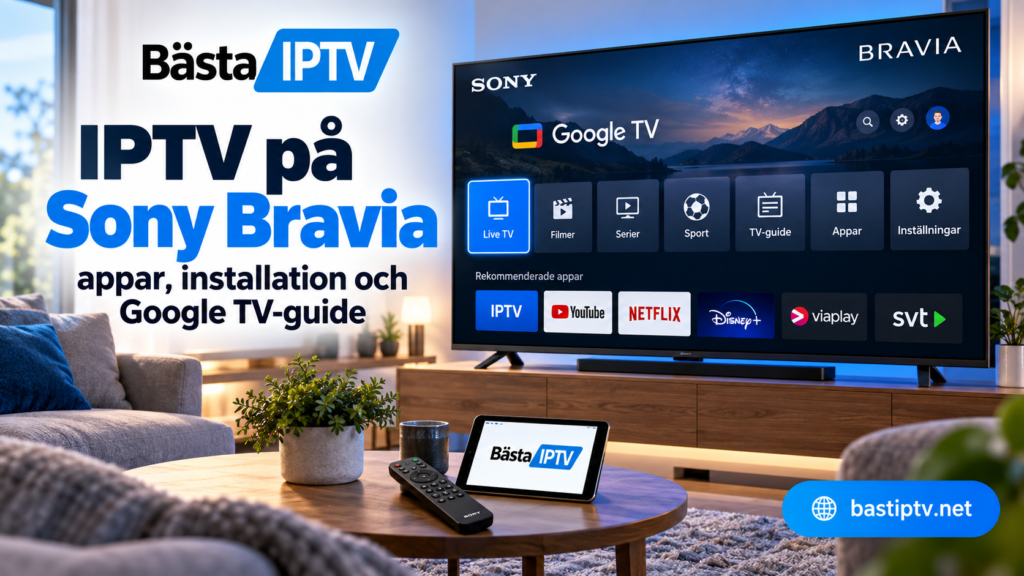
IPTV på Sony Bravia kan användas direkt på många modeller med Google TV eller Android TV genom en kompatibel IPTV-spelare. Appen installeras via TV appmiljö och konfigureras sedan med exempelvis en M3U-adress eller Xtream-inloggning.
Det första steget är att kontrollera vilket system din Sony-TV använder. Alla Bravia-modeller har inte samma operativsystem, och äldre modeller kan ha ett betydligt mer begränsat apputbud. Det påverkar både installationen och vilka IPTV-appar som kan användas.
Har din Sony Bravia Google TV eller Android TV?
Sony har använt både Android TV och Google TV på många Bravia-modeller. Google TV är den nyare gränssnittsmiljön, medan flera äldre smarta Sony-TV-apparater använder Android TV.
Det finns också äldre Bravia-modeller som inte använder någon av dessa plattformar. På sådana TV-apparater kan möjligheten att installera nya appar vara begränsad.
Kontrollera därför först TV system under inställningarna eller genom att söka på modellnumret.
På Google TV och Android TV kan kompatibla appar installeras från Googles TV-anpassade apputbud. En app som finns för en Android-mobil behöver däremot inte automatiskt finnas för Sony Bravia.
Apputbudet kan också variera mellan länder, modeller och systemversioner.
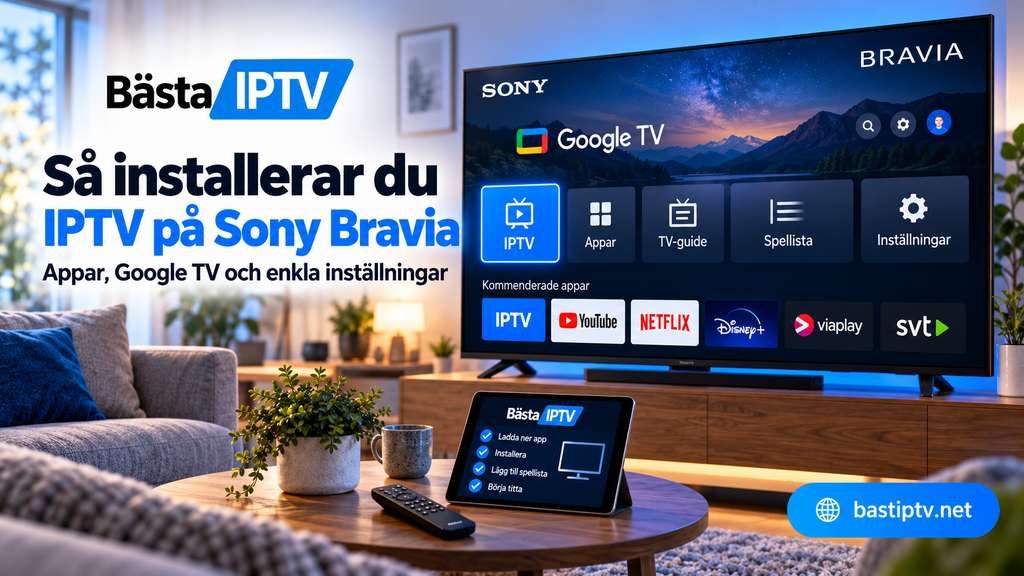
Så installerar du en IPTV-app på Sony Google TV
På en Sony Bravia med Google TV börjar du från hemskärmen.
Gör så här:
- Kontrollera att TV är ansluten till internet.
- Logga in med ett Google-konto om det inte redan är gjort.
- Öppna fliken Apps.
- Sök efter en IPTV-spelare.
- Kontrollera att appen stöder din anslutningsmetod.
- Välj Installera.
- Öppna appen när installationen är färdig.
På Google TV visas bara appar som är kompatibla med TV-plattformen. Om en viss mobilapp inte visas i sökningen betyder det alltså inte automatiskt att något är fel på TV.
Välj en spelare som uttryckligen är gjord för TV och kan styras bekvämt med fjärrkontrollen.
Installation på Sony Android TV
Android TV fungerar på liknande sätt.
Öppna Google Play Store från TV appmeny och sök efter den IPTV-spelare du vill använda.
Innan du installerar bör du kontrollera stöd för de funktioner du faktiskt behöver, exempelvis:
- M3U och M3U8
- Xtream-inloggning
- EPG
- favoriter
- kanalgrupper
- ljudspår
- undertexter
- flera spellistor
Det är bättre att välja efter funktion och kompatibilitet än efter vilket appnamn som råkar vara mest känt.
För fler stegvisa guider om IPTV-spelare och olika enheter finns fler IPTV-guider.
IPTV Sony TV med M3U
M3U är ett vanligt spellisteformat som många IPTV-spelare kan läsa.
Om du har fått en M3U-adress väljer du vanligtvis ett alternativ som heter något i stil med:
- Add Playlist
- M3U Playlist
- Playlist URL
- Add M3U
Ange ett namn för listan och klistra sedan in hela URL.
Kontrollera adressen noggrant innan du sparar. Ett saknat tecken eller extra mellanslag kan göra att spellistan inte laddas.
En privat M3U-länk kan innehålla kontoinformation. Lägg därför inte ut hela adressen i forum, kommentarer eller skärmbilder.
När listan är sparad läser appen normalt in kanal- och gruppinformationen som finns i källan.
Så fungerar Xtream på Sony Bravia
Vissa IPTV-spelare på Google TV och Android TV stöder även Xtream-baserad inloggning.
Då anger du normalt:
- serveradress
- användarnamn
- lösenord
Fyll i uppgifterna exakt.
Var särskilt noggrann med serveradressen. Protokoll, domän och eventuell port behöver stämma.
Om inloggningen misslyckas bör du inte börja ändra slumpmässiga delar av adressen. Kontrollera först att uppgifterna är korrekt inskrivna och att internet fungerar på TV.
M3U och Xtream är två olika sätt att ansluta en spelare. Du behöver normalt använda den metod som hör till de uppgifter du har fått.
Så får du EPG på Sony IPTV
EPG är den elektroniska programguiden som visar aktuella och kommande TV-program.
Hur EPG konfigureras beror på appen.
Med vissa anslutningar hämtas programguiden automatiskt. I andra fall behöver du lägga till en separat XMLTV-adress.
Om kanalerna fungerar men tablån saknas bör du kontrollera:
- om EPG-källan är aktiverad
- om guiden har uppdaterats
- om rätt EPG är kopplad till spellistan
- om TV tid och tidszon är korrekta
- om kanalernas identifierare matchar programguiden
Det finns normalt ingen anledning att radera en fungerande spellista bara för att EPG saknas.
Vilken Sony IPTV-app ska man välja?
Det finns ingen IPTV-spelare som är bäst för alla Sony Bravia-modeller och användare.
Fokusera i stället på kompatibiliteten.
För en enkel installation kan det räcka med stöd för en M3U-lista och en tydlig kanalmeny. Om du vill ha fler funktioner kan du leta efter EPG, sökning, favoriter, VOD, undertexter och stöd för flera spellistor.
Google Play innehåller IPTV-spelare som är särskilt anpassade för Android TV och Google TV och där användaren själv lägger till en M3U- eller Xtream-källa. Utbudet förändras dock över tid, så kontrollera alltid vad som faktiskt finns på din egen Bravia.
När du jämför installation på olika svenska TV-plattformar kan du även läsa guider hos Rapid IPTV Sweden. Kontrollera sedan den valda spelarens aktuella kompatibilitet med just din Sony-modell.
Appen finns på mobilen men inte på Sony TV
Detta är normalt möjligt.
Google Play filtrerar appar efter enhetstyp. En app som är utvecklad för telefon och pekskärm behöver inte vara tillgänglig för en TV som styrs med fjärrkontroll.
Om appen inte visas bör du först:
- kontrollera att du söker från rätt appmeny
- kontrollera att TV är uppdaterad
- kontrollera appens officiella kompatibilitet
- leta efter en alternativ TV-anpassad IPTV-spelare
Undvik att installera okända APK-filer från slumpmässiga webbplatser bara för att en app saknas i den officiella butiken.
Äldre Sony Bravia utan Google TV eller Android TV
Äldre smarta Sony-TV-apparater kan ha förinstallerade appar utan möjlighet att installera samma utbud som på Google TV.
Om din modell inte kan installera en lämplig IPTV-spelare kan en extern streaming-enhet vara enklare.
Det kan exempelvis vara en kompatibel Google TV-, Android TV- eller annan streamingbox som ansluts via HDMI.
IPTV-spelaren körs då på den externa enheten, medan Sony-TV fungerar som skärm.
Det är ofta mer praktiskt än att försöka använda installationsinstruktioner som är skrivna för ett operativsystem TV inte har.
IPTV fungerar inte på Sony Bravia
Om installationen är klar men ingen kanal fungerar bör du felsöka i rätt ordning.
Börja med internet.
Öppna en annan streamingapp på samma Sony-TV. Om även den har problem bör Wi-Fi eller bredbandet kontrolleras innan IPTV-inställningarna ändras.
Om annan streaming fungerar normalt kan du kontrollera:
- M3U- eller Xtream-uppgifterna
- om spellistan laddas
- appens uppdateringar
- serveradressen
- om problemet gäller alla kanaler
- om samma uppgifter fungerar på en annan kompatibel enhet
Det hjälper dig att isolera felet.
Kanallistan syns men bilden startar inte
Om kanalnamn och grupper visas har appen lyckats läsa åtminstone delar av källinformationen.
Testa flera kanaler.
Om en enda kanal inte startar behöver hela installationen normalt inte göras om.
Om ingen kanal fungerar kan du prova att starta om appen och TV. Kontrollera därefter internet och kontouppgifterna.
Testa gärna samma källa i en annan kompatibel spelare om du vill avgöra om problemet är knutet till just Sony-appen.
IPTV buffrar på Sony TV
Buffring kan orsakas av flera delar av kedjan.
Kontrollera först om andra streamingappar fungerar stabilt.
Om även de buffrar bör du undersöka:
- Wi-Fi-signal
- avstånd till routern
- nätverksbelastning
- internetanslutningen
- routerplacering
Om möjligt kan du jämföra Wi-Fi med nätverkskabel.
Om IPTV fungerar stabilt med Ethernet men inte över Wi-Fi är det en tydlig signal om att hemnätverket bör undersökas närmare.
Om bara en kanal påverkas medan resten fungerar bra är det mindre sannolikt att hela internetanslutningen är problemet.
Appen är långsam eller kraschar
Börja med att stänga appen helt och öppna den igen.
På Google TV och Android TV kan du även gå till appinställningarna och tvångsstoppa en app som har hängt sig.
Kontrollera sedan om det finns:
- appuppdatering
- systemuppdatering
- för lite ledigt lagringsutrymme
En stor spellista eller mycket EPG-data kan också göra vissa appar långsammare att starta.
Undvik fabriksåterställning av TV som första åtgärd. Då behöver du återställa betydligt fler inställningar än vad som normalt krävs för ett enskilt appfel.
Undertexter och ljud på Sony Bravia
Om innehållet innehåller flera ljud- eller undertextspår behöver spelaren kunna läsa dem.
Öppna uppspelningsmenyn och kontrollera alternativen för Audio och Subtitles.
Om svensk text fungerar på en annan enhet men inte på Sony-TV kan skillnaden ligga i spelarens stöd för det aktuella textformatet.
Testa då en annan titel eller en annan kompatibel IPTV-spelare innan du ändrar resten av installationen.
Kontrollera detta före installationen
Förbered följande innan du börjar:
- Sony Bravia-modell
- Google TV, Android TV eller annan plattform
- fungerande internet
- Google-konto när det krävs
- kompatibel IPTV-spelare
- M3U- eller Xtream-uppgifter
- eventuell EPG-adress
För mer grundläggande hjälp med IPTV-konfiguration finns även vanliga frågor om IPTV.
Vanliga frågor om IPTV Sony TV
Kan man installera IPTV direkt på Sony Bravia?
Ja, många Sony Bravia med Google TV eller Android TV kan installera kompatibla IPTV-spelare från Google Play. Apputbudet varierar mellan modeller och regioner.
Hur installerar jag IPTV på Sony Google TV?
Öppna Apps, sök efter en kompatibel IPTV-spelare, installera den och lägg sedan in den M3U-, Xtream- eller annan anslutning som spelaren stöder.
Kan jag använda M3U på Sony Smart TV?
Ja, om IPTV-spelaren på TV stöder M3U. Det är appen som läser spellistan, inte Sony-TV direkt.
Fungerar Xtream på Sony Bravia?
Ja, vissa IPTV-spelare för Android TV och Google TV stöder Xtream-baserade inloggningar. Kontrollera spelarens aktuella funktioner.
Varför hittar jag inte IPTV-appen?
Appen kanske inte är anpassad för TV, tillgänglig i din region eller kompatibel med din modell. Google Play visar bara kompatibla TV-appar.
Behöver jag en extern IPTV-box?
Inte på en kompatibel Google TV- eller Android TV-modell där rätt app kan installeras. En extern enhet kan däremot vara praktisk på äldre Bravia-TV eller när önskad app saknas.
Varför buffrar IPTV på min Sony TV?
Kontrollera Wi-Fi, internet, annan nätverkstrafik och om problemet gäller alla kanaler. Jämför gärna med nätverkskabel om det är möjligt.
Sammanfattning
IPTV Sony TV är enklast på Sony Bravia med Google TV eller Android TV eftersom kompatibla IPTV-spelare kan installeras via Googles appmiljö. Därefter kan M3U, Xtream och EPG konfigureras beroende på vad den valda spelaren stöder.
Kontrollera alltid TV-modellen och operativsystemet innan du följer en installationsguide. Äldre Bravia-modeller kan ha mer begränsade appmöjligheter, och då kan en extern streaming-enhet vara ett bättre alternativ. Vid problem bör internet, app, spellista, EPG och inloggning felsökas var för sig.
Vill du läsa vidare om IPTV-appar, Smart TV-installation och olika anslutningsmetoder kan du utforska Bästa IPTV och använda stegen ovan när du installerar IPTV på din Sony Bravia.